

Gadgetren – Jika dibiarkan menumpuk secara terus-menerus pada media penyimpanan internal, file sampah terkadang dapat menimbulkan sejumlah masalah yang mengganggu pengoperasian perangkat Samsung.
Penumpukan berkas tak terpakai ini di antaranya dapat memperlambat kinerja sistem. Bahkan di sisi lain, ruang penyimpanan di dalam ponsel pun bisa penuh hingga tidak dapat lagi digunakan untuk memasang aplikasi atau menyimpan data baru.
Agar perangkat kembali nyaman digunakan, pengguna perlu secara rutin menghapus file sampah yang tersimpan. Berikut ini beberapa langkah praktis yang bisa digunakan untuk membersihkannya dari berbagai ponsel buatan Samsung.
1. Memanfaatkan Fungsi Device Care
- Buka halaman Settings.
- Cari dan buka menu Device care.
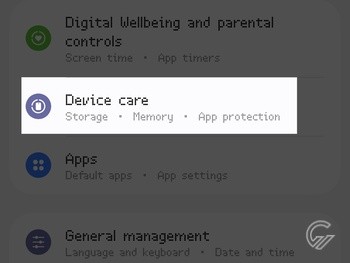
- Ketuk tombol Optimize now jika tersedia.
- Biarkan sistem melakukan pemindaian.
- Ketuk tombol Done setelah selesai.
Untuk mempermudah pengguna dalam menghapus file sampah, Samsung menyediakan dukungan khusus bernama Device Care. Fitur tersebut tersedia secara bawaan pada berbagai perangkat yang menjalankan antarmuka One UI.
Device Care memuat berbagai peralatan yang akan memastikan perangkat Samsung bisa senantiasa berjalan lancar. Termasuk di dalamnya, dukungan tersebut menawarkan fungsi pembersihan data yang tidak diperlukan.
Selain fungsi pembersihan berkas, Device Care akan menutup aplikasi yang berjalan di latar belakang, mengelola penggunaan baterai, hingga memindai kesalahan pemrosesan maupun malware.
Dalam hal ini, Device Care sebenarnya akan melakukan pemindaian dan pengoptimalan secara otomatis. Pengguna bahkan hanya bisa memakainya secara manual apabila sistem memang membutuhkannya.
Sayangnya, dukungan yang ditawarkan memang lumayan terbatas. Fungsi pembersihan file sampah hanya akan dilakukan untuk berbagai data yang benar-benar tidak terpakai dan mengganggu pengoperasian.
2. Mengosongkan Tong Sampah Aplikasi
- Masuk ke menu Device care sebagaimana ulasan sebelumnya.
- Buka pengaturan Storage.
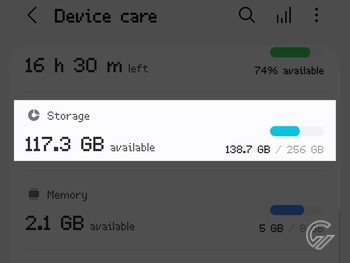
- Akses bagian Trash.
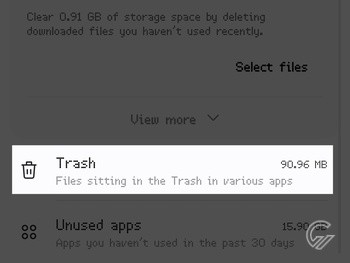
- Pilih tong sampah dari aplikasi yang diinginkan.
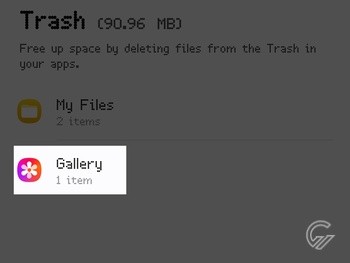
- Ketuk More (ikon titik tiga) yang terletak di pojok kanan atas.
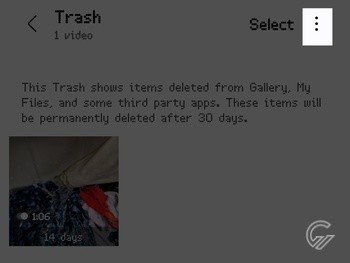
- Pilih Empty dari menu yang muncul.
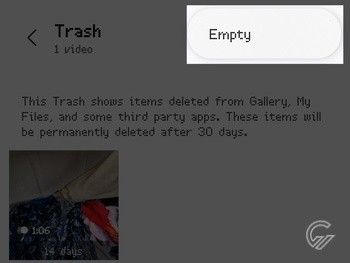
- Konfirmasi dengan mengetuk Delete.
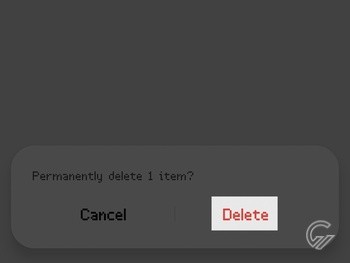
- Ulangi untuk aplikasi yang lain.
Supaya bisa membersihkan file sampah dengan lebih maksimal, pengguna pun tak jarang perlu melakukan penghapusan berbagai data secara manual. Pengguna di antaranya dapat mempertimbangkan untuk mengosongkan tong sampah dari sejumlah aplikasi bawaan ponsel Samsung.
Saat dihapus dengan menggunakan aplikasi seperti My Files, Gallery, Samsung Notes, atau Voice Recorder, suatu berkas umumnya tidak akan langsung menghilang secara permanen. Datanya hanya akan dipindahkan ke penyimpanan khusus yang disebut tong sampah.
Secara umum, tong sampah dari setiap aplikasi akan menampung berkas yang telah dihapus hingga selama 30 hari. Pengguna pun bisa secara mudah memulihkannya apabila ternyata masih dibutuhkan.
Mengosongkan tong sampah makanya bisa menjadi solusi saat ruang penyimpanan pada ponsel semakin menipis. Terlebih lagi apabila berbagai berkas di dalamnya berukuran sangat besar.
Pengosongan tong sampah sebenarnya bisa dilakukan secara langsung pada masing-masing aplikasi. Namun sebagai alternatif yang lebih praktis, pengguna juga dapat memanfaatkan fungsi pengelola penyimpanan yang ditawarkan Device Care.
3. Menghapus Cache Aplikasi
- Kunjungi halaman Settings.
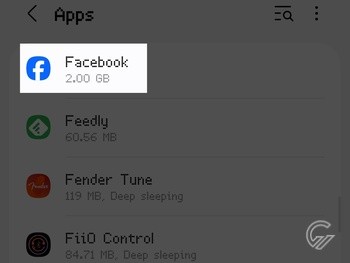
- Masuk ke bagian Apps.
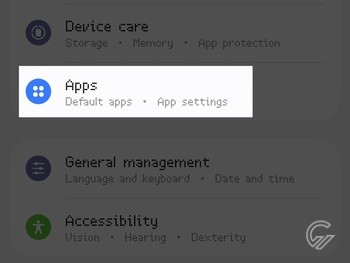
- Cari aplikasi yang mempunyai data cache berukuran besar.
- Buka pengaturan untuk aplikasi tersebut.
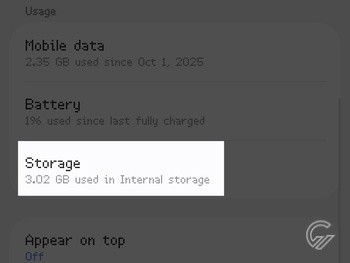
- Pilih bagian Storage.
- Ketuk tombol Clear cache di bagian bawah.
Membersihkan cache dari sejumlah aplikasi terkadang juga masih tetap perlu dilakukan. Device Care soalnya tidak akan menghapusnya apabila berkas sementara tersebut memang masih diperlukan oleh layanan.
Bagi kamu yang belum tahu, cache umumnya berisi berbagai berkas sementara yang sering digunakan layanan atau sistem. Fungsinya untuk mempercepat pemuatan data sehingga aplikasi yang bersangkutan bisa berjalan secara lebih lancar.
Meskipun berguna dalam memperlancar pemuatan data, penumpukan berkas cache sayangnya tetap bisa memengaruhi kinerja perangkat. Beberapa aplikasi bahkan bisa mengalami sejumlah masalah karena hal tersebut.
Pengguna pun perlu membersihkan cache supaya aplikasi bisa kembali berjalan secara normal. Langkah ini juga efektif apabila pengguna memerlukan ruang penyimpanan yang lebih luas karena berkas sementara kadang-kadang memang berukuran sangat besar.
Berbeda dengan menghapus keseluruhan data aplikasi, membersihkan cache apalagi sangat aman untuk dilakukan. Prosesnya tidak akan menghilangkan informasi maupun pengaturan yang sudah diterapkan.
Hanya saja setelah cache dihapus, pemuatan data pada aplikasi akan berlangsung sedikit lebih lambat. Durasinya bahkan bisa tergantung pada kecepatan internet apabila memang perlu proses pengunduhan ulang.












Tinggalkan Komentar