

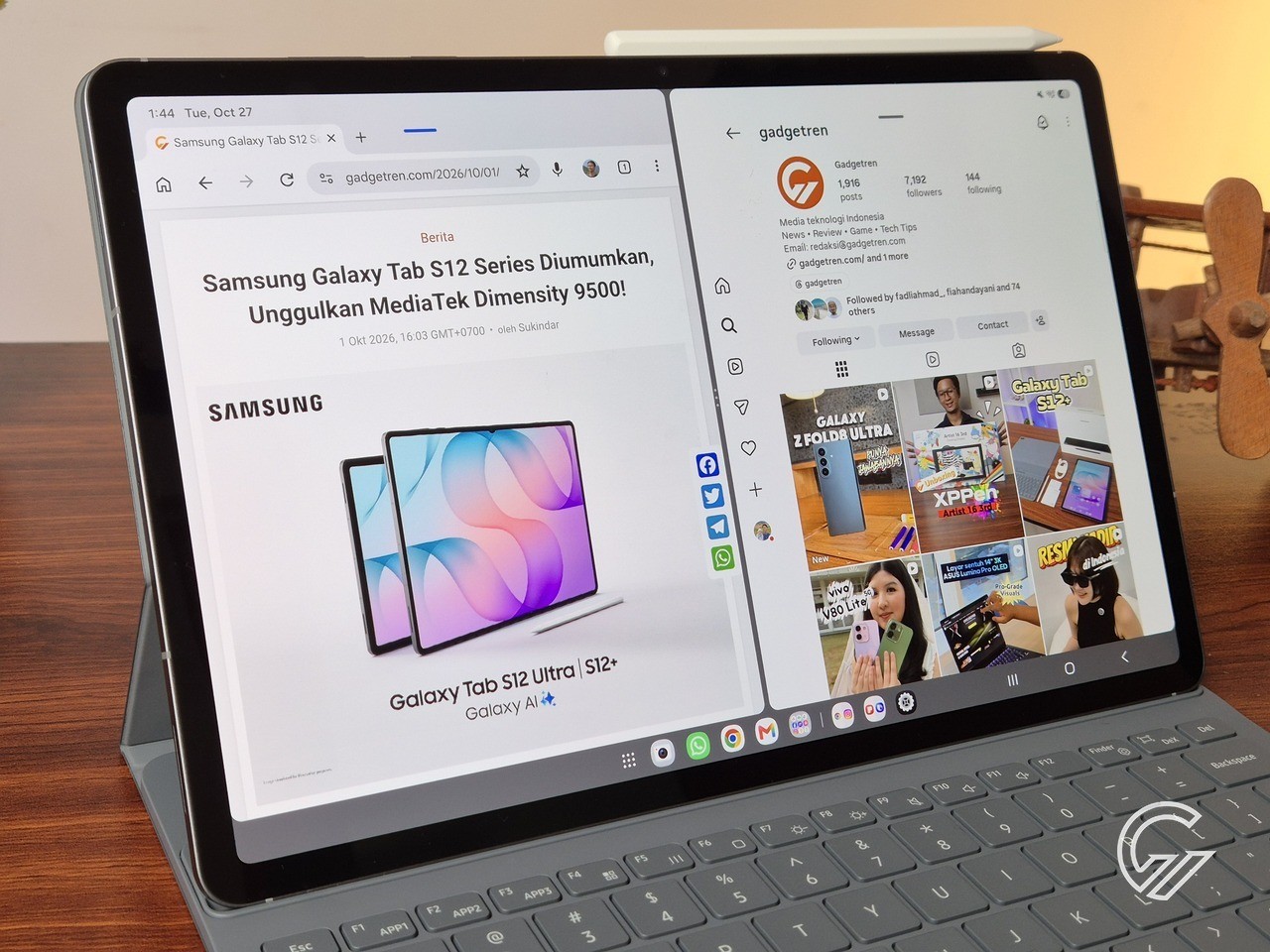
Gadgetren – Dilengkapi dengan layar yang berukuran sangat luas, Samsung Galaxy Tab S12 Series dapat digunakan untuk menyelesaikan berbagai macam pekerjaan secara lebih produktif.
Seperti lini tablet Samsung secara umum, perangkat ini apalagi turut dilengkapi dengan sejumlah fitur penunjang produktivitas. Sebagian di antaranya bahkan sangat ideal untuk beraktivitas dengan layarnya yang besar.
Selain dukungan untuk menciptakan 4 ruang kerja berbeda, Samsung salah satunya turut melengkapi lini tablet premium ini dengan fungsi split screen atau membagi tampilan layar. Pengguna dapat memakainya untuk menampilkan beberapa aplikasi secara bersamaan.
Cara Split Screen di Samsung Galaxy Tab S12 Series
- Jalankan salah satu aplikasi yang ingin ditampilkan secara bersamaan.
- Akses menu Recents sesuai pengaturan navigasi yang digunakan.
- Jika menggunakan navigasi tombol, ketuk Menu (ikon tiga garis vertikal).
- Jika menggunakan navigasi gestur, usap layar dari tepi bawah ke atas lalu tahan selama beberapa saat.
- Pada menu Recents, ketuk ikon pada pratinjau aplikasi yang ingin dibuka dalam tampilan layar terbagi.
- Pilih Open in split screen view dari menu yang ditampilkan.
- Setelah tampilan layar terbagi, cari aplikasi lain yang ingin dibuka pada sisi satunya.
- Tarik ikon titik tiga pada garis pembatas untuk menyesuaikan tampilan kedua aplikasi.
- Seret ikon titik tiga pada garis pembatas hingga tepi layar untuk mengembalikan aplikasi ke tampilan biasa.
Fungsi split screen Galaxy Tab S12 Series sangat mudah untuk digunakan. Dalam hal ini, pengguna dapat mengaksesnya langsung melalui halaman Recents yang umumnya akan menampilkan deretan aplikasi yang sedang dibuka.
Pengguna di sisi lain sebenarnya juga bisa menggunakan fungsi split screen dengan gestur. Cukup mengusap layar dengan menggunakan dua jari dari tepi samping atau bawah ke tengah sesuai posisi tablet, tampilan bisa langsung terbagi.
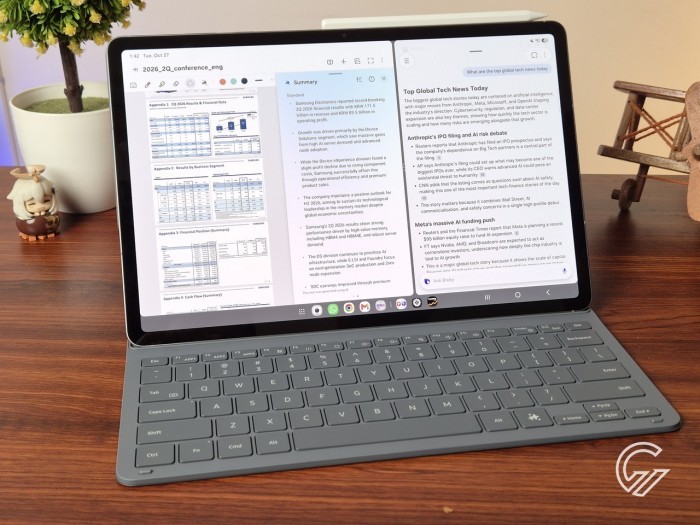
Hanya saja untuk menggunakan gestur, ada setelan bernama Swipe for split screen yang harus diaktifkan. Pengguna dapat memeriksanya melalui halaman Settings > Advanced features > Multi window.
Yang membuat dukungan ini semakin menarik, pengguna nantinya dapat menyimpan setelan layar terbagi dari dua aplikasi sebagai sebuah pintasan. Jadi, keduanya bisa ditampilkan secara lebih praktis tanpa perlu bersusah-payah mengaktifkan fungsi split screen.
Cara Menyimpan Pengaturan Split Screen di Samsung Galaxy Tab S12 Series
- Tampilkan kedua aplikasi dengan fungsi layar terbagi seperti ulasan sebelumnya.
- Ketuk ikon titik tiga yang terdapat pada garis pembatas.
- Pilih opsi Add to app pair (ikon bintang).
- Pilih opsi Home screen untuk menambahkan pengaturan split screen ke layar utama.
Setelah berhasil ditambahkan ke layar utama, pengguna dapat langsung membuka kedua aplikasi yang dipasangkan dalam mode tampilan layar terbagi hanya dengan mengetuk ikon pintasan terkait.
Dukungan untuk menyimpan setelan layar terbagi tersebut dapat menjadi solusi ideal bagi pengguna yang membutuhkan kedua aplikasi secara terus-menerus dalam menjalani rutinitas sehari-hari.



Tinggalkan Komentar