

Gadgetren – Saat media penyimpanan internal yang terdapat pada ponsel Samsung sudah mulai penuh, memeriksa sekaligus menghapus file lainnya termasuk salah satu langkah yang perlu dipertimbangkan.
Berkas yang dikategorikan sebagai file lainnya sering kali mengambil porsi cukup besar di dalam ruang penyimpanan. Seiring penggunaan ponsel, ukurannya bahkan dapat terus meningkat.
Walaupun memerlukan langkah yang sedikit berbeda dari berkas foto, video, maupun dokumen secara umum, menghapus file lainnya kini apalagi makin terasa mudah. Antarmuka sistem One UI terbaru telah dilengkapi dukungan untuk melakukannya.
Cara Menghapus File Lainnya di HP Samsung
- Buka halaman Settings.
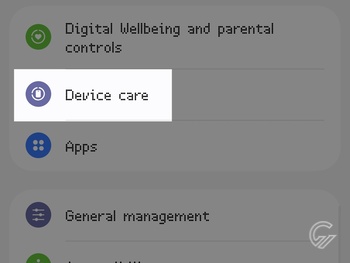
- Masuk ke bagian Device care.
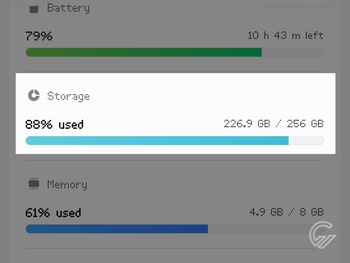
- Ketuk menu Storage.
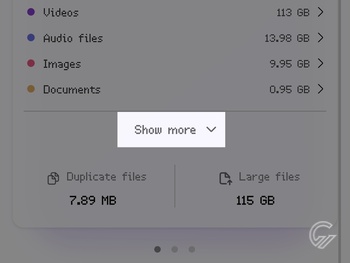
- Di kartu informasi Internal storage, ketuk Show more jika diperlukan.
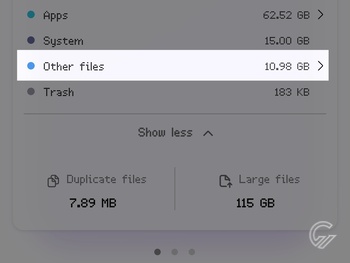
- Cari dan pilih Other files.
- Pilih tab kategori sesuai kebutuhan, misalnya Pre-edit backups, Pending files, atau Uncategorized.
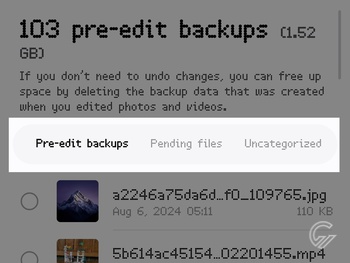
- Centang semua berkas yang ingin dihapus.
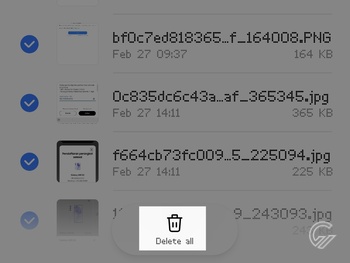
- Ketuk tombol Delete atau Delete all tergantung pemilihan berkas sebelumnya.
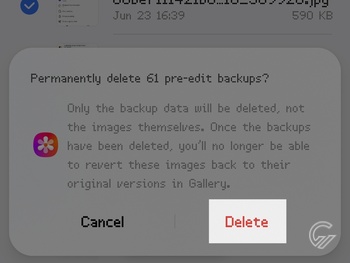
- Konfirmasi dengan mengetuk tombol Delete sekali lagi.
- Jika tombol Delete tidak muncul, pilih salah satu berkas saja lalu ketuk tombol Details.
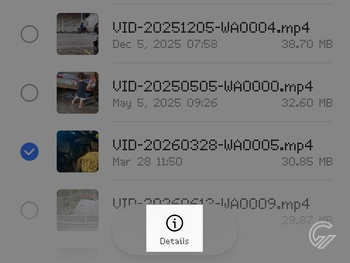
- Catat lokasi berkas yang ditampilkan pada bagian Path.
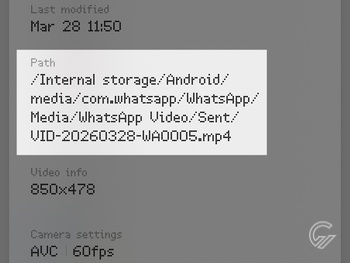
- Buka lokasi penyimpanan berkas dengan menggunakan aplikasi My Files.
- Cari berkas yang ingin dihapus.
- Ketuk dan tahan berkas hingga menu pengelola berkas muncul.
- Jika jumlahnya banyak, centang semua berkas yang ingin dihapus.
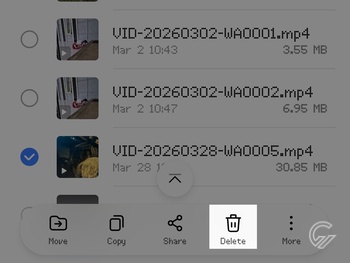
- Ketuk tombol Delete atau Delete all (ikon tong sampah).
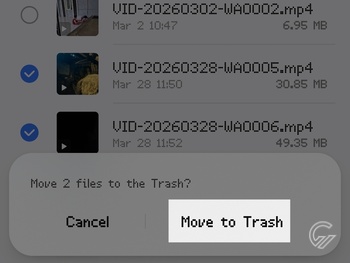
- Pilih tombol Move to Trash.
- Jika sudah, kosongkan tempat sampah.
Secara teknis, file lainnya mencakup berbagai jenis berkas yang tidak termasuk dalam kategori umum. Kategori ini berisi mulai dari berkas sistem, data aplikasi, hingga file sementara.
Sebagian di antaranya memang mempunyai ekstensi serupa dengan berkas gambar, video, maupun dokumen. Meski begitu, pengguna umumnya tidak dapat mengaksesnya langsung dari galeri atau aplikasi yang berkaitan.
Samsung sendiri membagi file lainnya setidaknya ke dalam 3 kategori berbeda di antaranya Pre-edit backups, Pending files, serta Uncategorized. Pre-edit backups merupakan kumpulan cadangan data yang terbentuk ketika pengguna mengedit foto atau video dengan aplikasi bawaan Samsung. Berkas-berkasnya pun bisa dihapus secara langsung dari halaman pengaturan.
Pending files berisi berbagai data yang sedang menunggu atau dalam proses pemrosesan aplikasi. Contohnya adalah berkas yang belum berhasil diunduh, diunggah, dipindahkan, atau dihapus sepenuhnya.
Sementara di sisi lain, Uncategorized memuat berbagai jenis berkas yang tidak dapat diidentifikasi oleh sistem. Kategori ini biasanya mencakup mulai dari berkas dengan ekstensi khusus maupun tanpa ekstensi sama sekali.
Untuk kategori Pending files atau Uncategorized, pengguna tidak dapat menghapusnya secara langsung dari halaman pengaturan. Proses penghapusan perlu dilakukan dengan memakai aplikasi pengelola berkas seperti Samsung My Files.
Jika melakukan penghapusan dengan My Files, jangan lupa untuk mengosongkan tempat sampah aplikasi. Berkas yang dihapus soalnya tidak akan langsung menghilang melainkan dipindahkan ke ruang penyimpanan khusus tersebut.
Sistem sebenarnya akan mengosongkan tempat sampah secara otomatis setelah 30 hari. Namun jika ingin segera menggunakan ruang penyimpanan untuk kebutuhan lain, pengguna dapat menghapus data-datanya secara manual.
Penting untuk diingat bahwa file lainnya bisa berisi berbagai data penting yang dibutuhkan oleh aplikasi maupun sistem. Oleh karena itu, pengguna perlu berhati-hati saat memilah dan menghapusnya.









Tinggalkan Komentar