

Gadgetren – Sebagai bentuk perlindungan terhadap berbagai macam serangan peranti lunak berbahaya, Google Play Protect umumnya akan diaktifkan secara bawaan pada ponsel yang menjalankan Android.
Meskipun sangat berguna dalam melindungi perangkat, sayangnya ada sebagian pengguna yang mungkin merasa kurang cocok dengan dukungan tersebut. Sejumlah aktivitas seperti memasang aplikasi dari luar Google Play Store soalnya bisa terhambat atau bahkan gagal dilakukan.
Oleh karena itu, sangat wajar apabila sejumlah pengguna memilih untuk menonaktifkannya. Kamu pun dapat melakukan hal tersebut dengan mengikuti langkah-langkah berikut apabila merasa terganggu dengan Google Play Protect.
Cara Menonaktifkan Google Play Protect
- Buka aplikasi Google Play Store.
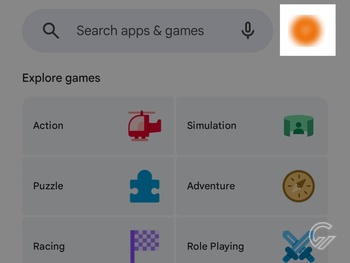
- Ketuk foto profil yang terdapat pada sudut kanan atas halaman.
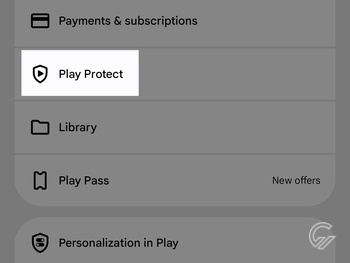
- Cari dan pilih menu Play Protect.
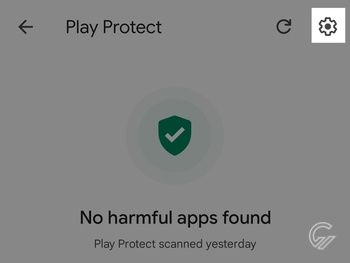
- Ketuk Play Protect settings (ikon roda gigi).
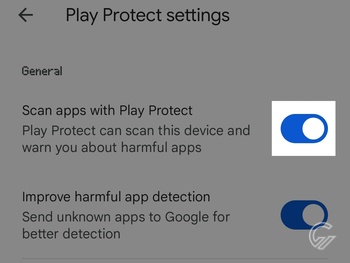
- Matikan tombol setelan Scan apps with Play Protect.
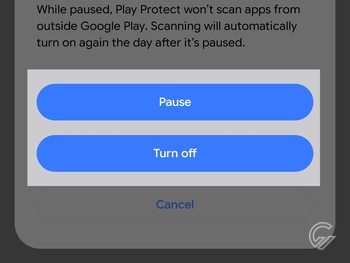
- Pilih Pause atau Turn off sesuai kebutuhan.
Penonaktifan Google Play Protect bisa dilakukan melalui aplikasi Google Play Store. Selama akun tidak dikelola oleh instansi tertentu atau bergabung dengan Advanced Protection Program, pengguna bisa langsung menonaktifkannya.
Apabila akun dikelola oleh instansi seperti sekolah atau tempat bekerja, pengguna kemungkinan perlu meminta izin penonaktifan kepada administrator yang mengelolanya. Pengguna juga perlu keluar dari Advanced Protection Program terlebih dulu apabila sebelumnya sudah bergabung.
Menariknya saat menonaktifkan Google Play Protect, terdapat dua pilihan yang dapat digunakan. Pengguna dalam hal ini dapat memilih antara Pause atau Turn off sesuai dengan kondisi yang sedang dialami.
Pengguna dapat memilih Pause jika hanya ingin membuat pemindaian aplikasi yang dipasang dari luar Google Play Store terjeda sementara waktu. Fitur tersebut pun nantinya akan kembali diaktifkan secara otomatis satu hari berikutnya.
Sementara jika ingin menonaktifkan pemindaian secara permanen untuk aplikasi yang berasal baik itu dari Google Play Store atau bukan, pengguna bisa memilih Turn off. Fitur tersebut pun baru akan berfungsi kembali apabila pengguna mengaktifkannya secara manual.
Mematikan pemindaian aplikasi tentunya dapat membahayakan perangkat dan berbagai data pribadi yang tersimpan di dalamnya. Demi keamanan, kami menyarankan agar Google Play Protect diaktifkan secara terus-menerus.










Tinggalkan Komentar