

Gadgetren – Meski mudah dilakukan dengan menggunakan berbagai aplikasi pengelola dokumen atau PDF, sekadar membubuhkan salinan gambar tanda tangan belum cukup untuk membuktikan keabsahan dokumen.
Jika hanya sekadar menggunakan salinan gambar yang secara teknis lebih mudah untuk disalin dan digunakan kembali, tanda tangan berisiko tinggi untuk dipalsukan oleh pihak lain. Keaslian pengesahan dokumen pun perlu dipertanyakan.
Untuk memastikan dokumen benar-benar sah secara hukum, pengguna memerlukan tanda tangan digital yang mampu memverifikasi identitas penandatanganan maupun keasliannya. Kamu pun dapat membuatnya dengan menggunakan langkah-langkah sebagai berikut.
Cara Membuat Tanda Tangan Digital
- Unduh aplikasi penandatanganan digital terpercaya seperti ezSign.
- Buka aplikasi setelah terpasang.
- Ketuk Sign in lalu masuk dengan menggunakan akun yang dimiliki.
- Jika belum memiliki akun, ketuk Sign up lalu ikuti petunjuk yang muncul di layar.
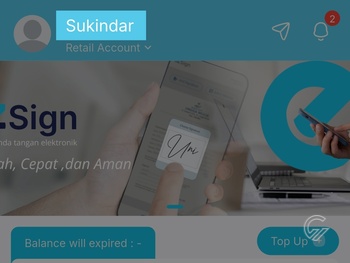
- Setelah masuk ke halaman utama aplikasi, ketuk Nama akun di bagian atas.
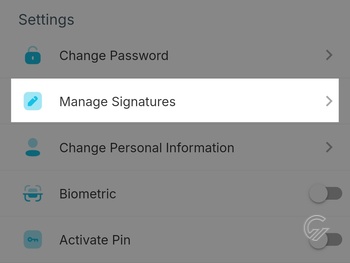
- Gulir ke bawah lalu pilih Manage Signatures.
- Ketuk tombol Add (ikon plus).
- Pilih Upload (ikon anak panah ke atas) jika sudah memiliki gambar tanda tangan.
- Pilih Draw (ikon pensil) lalu buat tanda tangan apabila belum memilikinya.

- Ketuk tombol Save untuk menyimpan tanda tangan digital.
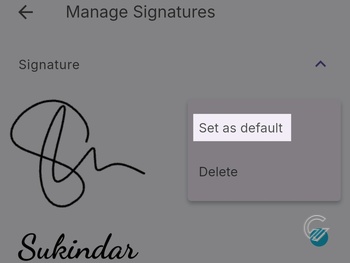
- Jika sudah kembali ke halaman Manage Signatures, ketuk tombol More (ikon titik tiga) di samping tanda tangan.
- Pilih Set as default untuk mengaturnya sebagai tanda tangan dasar.
Pembuatan tanda tangan digital dapat dilakukan secara khusus melalui berbagai Penyelenggara Sertifikasi Elektronik (PSrE). Di Indonesia, pengguna salah satunya bisa memakai ezSign yang sudah terdaftar secara resmi di KOMINFO.
Yang menarik, ezSign menggunakan sistem pembayaran per transaksi sehingga pengguna dapat memakainya sesuai kebutuhan. Beberapa layanan lain di sisi lain memakai sistem langganan bulanan dengan opsi penandatanganan tanpa batas.
Dalam hal ini, layanan awalnya akan memberikan saldo bonus yang bisa langsung digunakan secara cuma-cuma. Pengguna bisa melakukan isi ulang yang tersedia mulai dari Rp30.000 apabila memang memerlukan lebih banyak penandatanganan.
Cara Menggunakan Tanda Tangan Digital
- Buka aplikasi ezSign dengan memakai akun yang sesuai.
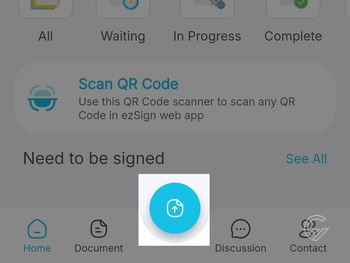
- Di halaman utama aplikasi, ketuk tombol Upload Documment (ikon kertas dengan anak panah ke atas) di bar menu bawah.
- Pilih jenis penandatanganan yang diinginkan semisal Single Sign untuk berkas tunggal.
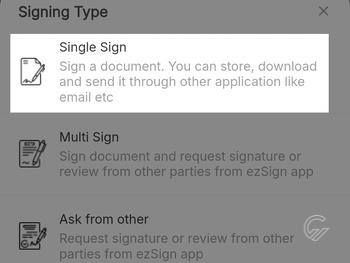
- Ketuk Upload your documment lalu cari dan buka berkas yang ingin ditandatangani.
- Jika sudah terbuka, ketuk Next untuk melanjutkan proses penandatanganan.
- Ubah nama berkas jika diperlukan lalu ketuk Yes.
- Ketuk tombol Place a Signature.
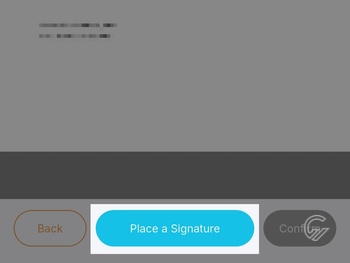
- Pilih tanda tangan digital yang ingin digunakan.
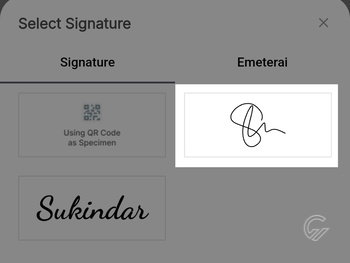
- Gunakan menu penggeser vertikal untuk mengubah ukuran tanda tangan.
- Posisikan tanda tangan ke tempat yang diinginkan.
- Jika sudah, ketuk Confirm.
- Ketuk tombol Send.
- Pilih jenis OTP yang ingin digunakan.
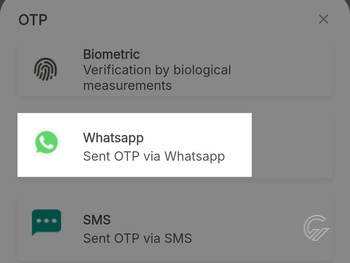
- Lakukan verifikasi sesuai OTP yang dipilih.
- Setelah penandatanganan selesai, ketul More (ikon titik tiga) di pojok kanan atas dokumen.
- Pilih Download lalu simpan dokumen sesuai kebutuhan.
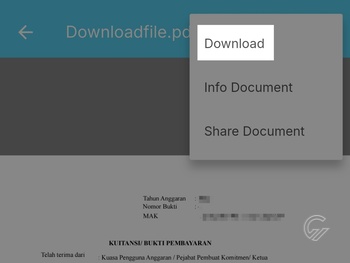
Penandatanganan dokumen pun dapat dilakukan secara mudah melalui layanan ezSign. Seperti PSrE pada umumnya, pengguna hanya perlu mengunggah berkas yang ingin ditandatangani lalu membubuhkan tanda tangan dengan menu yang tersedia.
Khusus untuk layanan ezSign, terdapat berbagai opsi penandatanganan yang dapat digunakan. Pengguna dapat memilih Single Sign untuk menandatangani berkas tunggal, Multi Sign untuk banyak dokumen secara bersamaan, atau Ask from other untuk meminta tanda tangan orang lain.








Tinggalkan Komentar