

Gadgetren – Transfer data dari ponsel Samsung ke PC atau komputer kini dapat dilakukan secara mudah. Pengguna bahkan dapat melakukannya tanpa perlu bersusah payah menggunakan kabel data.
Dengan konektivitas yang semakin lengkap dan mutakhir, ponsel Samsung mendukung pengiriman berbagai berkas mulai dari foto, video, hingga dokumen secara nirkabel. Ada beberapa metode yang bisa digunakan sesuai dengan ketersediaan dukungan pada perangkat.
Hanya saja untuk menggunakan berbagai fungsi pengiriman berkas nirkabel tersebut, pengguna memang perlu melakukan sedikit pengaturan. Kamu bisa menyimak langkah-langkah berikut apabila belum tahu caranya.
Cara Transfer Data HP Samsung ke PC Tanpa Kabel
- Nyalakan Bluetooth pada kedua perangkat.
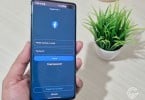
- Hubungkan ponsel Samsung ke PC melalui Bluetooth.
- Jika sudah, klik tombol Start menu (ikon Windows) lalu cari dan buka halaman Settings.
- Masuk ke pengaturan Bluetooth & devices.
- Pilih menu Devices.
- Gulir ke bawah hingga sampai bagian Related settings.
- Di bagian Related settings, pilih Send or receive files via Bluetooth.
- Setelah jendela Bluetooth File Transfer terbuka, pilih menu Receive files.
- Pada ponsel Samsung, cari berkas yang ingin dikirim ke PC.
- Ketuk dan tahan berkas hingga bar menu pengelola muncul.
- Dari bar menu, pilih Share (ikon tiga lingkaran terhubung).
- Cari dan pilih Bluetooth dari jendela berbagi.
- Selanjutnya, pilih nama koneksi Bluetooth PC.
- Tunggu proses pengiriman data hingga selesai.
- Jika sudah selesai, klik Browse untuk mengubah lokasi penyimpanan berkas.
- Klik Finish untuk menyimpan berkas ke PC.
Saat perlu melakukan transfer data secara nirkabel dari ponsel Samsung, pengguna salah satunya dapat memanfaatkan sambungan Bluetooth. Kebanyakan PC di mana terutama laptop kini sudah dilengkapi dengan dukungan konektivitas satu ini.
Meski tergolong klasik, transfer data melalui Bluetooth bisa menjadi opsi yang cukup praktis karena pengguna tidak perlu memasang aplikasi apapun. Proses pengiriman berkas sudah bisa langsung dilakukan selama PC sudah mendukungnya.
Pada berbagai PC yang menjalankan sistem Microsoft Windows, penggunaan koneksi Bluetooth hanya bisa dilakukan setelah kedua perangkat sudah disambungkan. Pengguna perlu melakukan penyambungan atau pairing terlebih dulu apabila baru pertama kali menggunakannya.
Proses pairing hanya perlu dilakukan sekali saja. Setelahnya, pengguna dapat memakai ponsel Samsung untuk mengirim berbagai berkas atau data ke PC tanpa perlu melakukan pengaturan apapun.
Menggunakan Quick Share
- Download dan pasang aplikasi Quick Share ke PC.
- Buka aplikasi, lalu ketuk Sign in.
- Masuk dengan akun Google yang sama seperti pengaturan Quick Share ponsel Samsung.
- Jika sudah, atur Visible to others as dengan nama yang diinginkan.
- Atur Receiving sesuai kebutuhan, misalnya menggunakan opsi Your devices jika hanya ingin menerima berkas dari perangkat sendiri atau Everyone untuk semua perangkat.
- Jika sudah selesai melakukan pengaturan awal, klik Done.
- Biarkan layar Quick Share tetap terbuka.
- Di ponsel Samsung, cari berkas yang ingin dibagikan ke PC.
- Ketuk dan tahan berkas setelah ketemu.
- Setelah bar menu pengelola berkas muncul, ketuk tombol Share.
- Cari dan pilih menu Quick Share.
- Ketuk nama perangkat yang ingin dikirimi.
- Tunggu hingga proses transfer berkas selesai.
Selain menggunakan koneksi Bluetooth, proses transfer data dari ponsel Samsung ke PC juga dapat dilakukan dengan memanfaatkan Quick Share. Fitur bawaan antarmuka sistem One UI ini pun menariknya bisa digunakan untuk mengirim berkas ke berbagai perangkat non-Samsung.
Secara teknis, fitur berbagi ini sudah terintegrasi dengan dukungan bawaan Android. Proses transfer data pun bisa dilakukan secara mudah setelah pengguna memasang aplikasi Quick Share buatan Google ke PC.
Samsung sebenarnya mempunyai aplikasi Quick Share buatan mereka sendiri yang mana bisa diunduh langsung melalui Microsoft Store. Namun, pengguna hanya dapat memasangnya untuk laptop dari lini Galaxy Book.
Untuk melakukan transfer data lewat Quick Share, pengguna nantinya hanya perlu menggunakan akun yang sama pada kedua perangkat. Pengguna yang menggunakan PC dari merek lain pun dapat memakai akun Google yang dimilikinya.
Apabila lupa atau belum mengetahui akun Google yang digunakan oleh fitur ini pada ponsel Samsung, pengguna secara khusus dapat mengeceknya melalui halaman Settings > Connected devices > Quick Share.
Alternatif lainnya, pengguna dapat meminta bantuan dari berbagai aplikasi pihak ketiga. Saya pribadi sering menggunakan LocalSend yang dapat mendukung hampir semua platform mulai dari Microsoft Windows, macOS, Linux, Android, hingga iOS.





Tinggalkan Komentar