

Gadgetren – Ketahanan daya sebuah ponsel Samsung dapat menurun seiring pemakaian. Baterai perangkat yang awalnya tahan lama bisa terasa makin cepat habis setelah digunakan dalam kurun waktu tertentu.
Hal ini sangat wajar karena konsumsi baterai pada sebuah ponsel umumnya sangat dipengaruhi oleh jumlah aplikasi hingga pengaturan yang diterapkan. Selain itu, kemampuan penyimpanan dayanya juga bisa secara perlahan-lahan berkurang setiap kali proses pengisian ulang.
Apabila sudah terasa sangat boros, menghemat pemakaian baterai tentu menjadi langkah yang sangat penting. Ada beberapa penyesuaian yang perlu diterapkan agar ponsel bisa kembali digunakan lebih lama.
1. Membatasi Aktivitas Aplikasi di Latar Belakang
- Buka halaman Settings.
- Masuk ke pengaturan Battery.
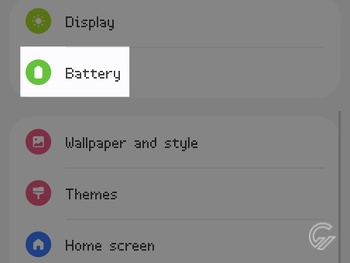
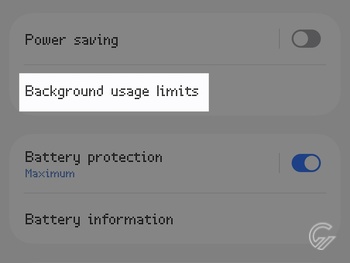
- Pilih menu Background usage limits.
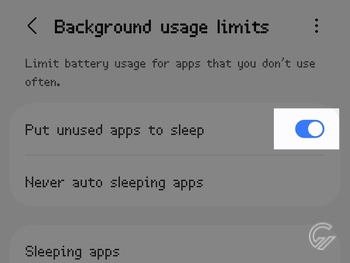
- Aktifkan opsi Put unused apps to sleep.
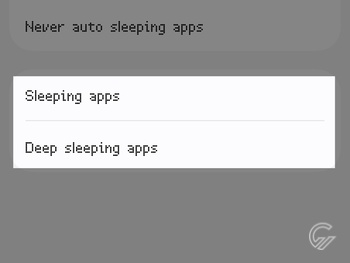
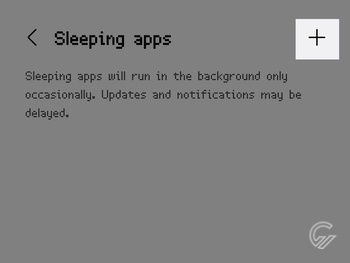
- Buka Sleeping apps atau Deep sleeping apps sesuai kebutuhan.
- Ketuk tombol Add (ikon +) di sudut kanan atas.
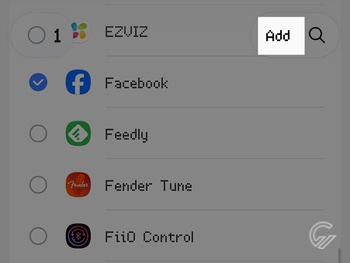
- Cari dan pilih semua aplikasi yang ingin dibatasi.
- Ketuk tombol Add untuk menambahkan aplikasi ke pengaturan.
Konsumsi daya pada sebuah ponsel salah satunya dipengaruhi oleh aktivitas di latar belakang. Makin banyak layanan yang dibiarkan berjalan, maka pemakaian baterai pada perangkat akan terasa makin boros.
Membatasi layanan yang berjalan di latar belakang makanya dapat menjadi solusi pertama saat baterai ponsel terasa cepat habis. Pada perangkat Samsung, pengguna dapat memanfaatkan fungsi Background usage limits dengan mengatur aplikasi sebagai Sleeping apps atau Deep sleeping apps.
Aplikasi yang diatur sebagai Sleeping apps hanya akan diizinkan untuk berjalan di latar belakang sesekali saja. Sementara jika dimasukkan ke dalam Deep sleeping apps, aplikasi tidak akan aktif sama sekali kecuali pada saat dibuka pengguna.
2. Menghapus Aplikasi yang Tidak Terpakai
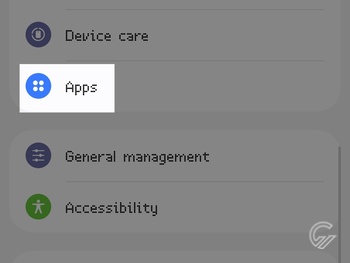
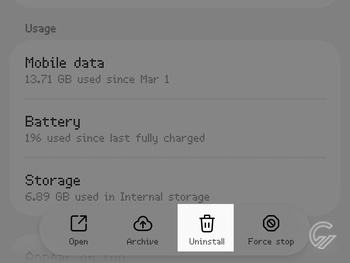
- Di halaman Settings, buka menu pengaturan Apps.
- Cari dan pilih aplikasi yang sudah tidak terpakai.
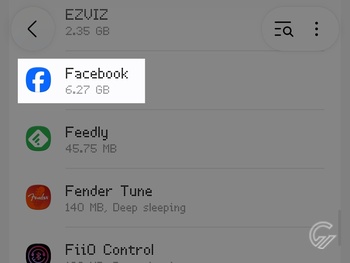
- Ketuk tombol Uninstall (ikon Tong Sampah) di bar menu bawah.
- Konfirmasi dengan mengetuk tombol Uninstall.
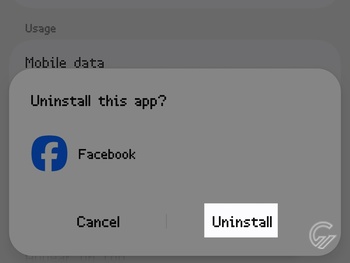
- Ulangi untuk aplikasi-aplikasi yang sudah tidak terpakai lainnya.
Khusus aplikasi-aplikasi yang memang jarang atau sudah tidak digunakan, pengguna pun dapat mempertimbangkan untuk menghapusnya. Beban kerja perangkat bisa berkurang secara lebih efektif dengan melakukannya.
Sebagai alternatif apabila aplikasi memang tidak bisa dihapus, pengguna dapat mencoba menonaktifkannya. Pengguna hanya perlu menekan tombol Disable yang muncul menggantikan tombol Uninstall di halaman pengaturan.
3. Manfaatkan Mode Gelap
- Masuk ke halaman Settings.
- Buka pengaturan Display.
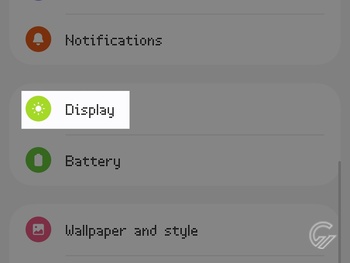
- Ubah pengaturan ke opsi Dark.
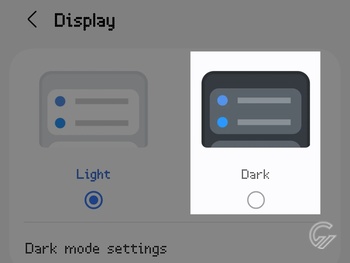
Untuk menghemat baterai ponsel Samsung, pengguna juga dapat mengoptimalkan pemakaian mode gelap. Layar umumnya memerlukan energi yang lebih sedikit saat hanya digunakan untuk menampilkan warna-warna gelap.
Langkah ini bahkan bisa terasa lebih efektif apabila perangkat sudah menggunakan layar berteknologi AMOLED. Saat menampilkan warna hitam, lampu soalnya akan benar-benar dimatikan.
4. Menggunakan Profil Performa Ringan
- Kunjungi halaman Settings.
- Cari dan buka menu Device care.
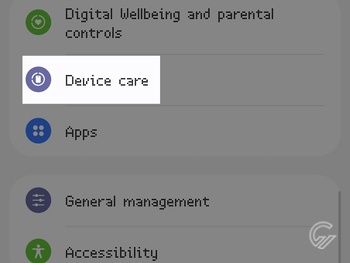
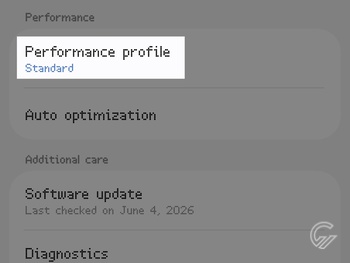
- Gulir hingga sampai ke bagian Performance.
- Ketuk menu Performance profile.
- Ubah setelan ke opsi Light.
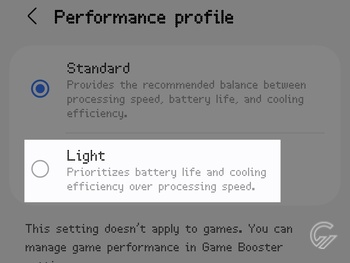
Antarmuka sistem One UI turut dilengkapi dengan fungsi pengaturan profil performa yang dapat diatur sesuai kebutuhan. Pengguna pun dapat memanfaatkannya untuk membuat konsumsi daya perangkat menjadi lebih hemat.
Dalam hal ini, setelan dapat diatur ke profil performa ringan yang nantinya akan mengutamakan ketahanan daya baterai dan efisiensi pendinginan perangkat daripada kecepatan pemrosesan data.
5. Menonaktifkan Fitur Konektivitas yang Tidak Digunakan
- Akses panel Quick settings dengan menarik sisi kanan status bar ke bawah.
- Cari pintasan dari berbagai fitur konektivitas.
- Matikan fitur konektivitas yang sedang tidak digunakan.
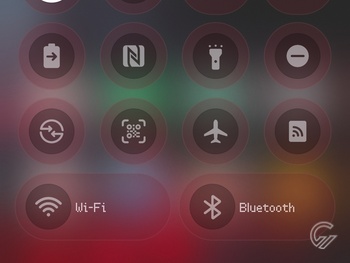
Membiarkan berbagai fungsi konektivitas menyala saat sudah tidak digunakan juga dapat menyebabkan konsumsi daya meningkat. WiFi, NFC, lokasi, hingga Bluetooth soalnya akan tetap melakukan pelacakan atau pemindaian.
Agar konsumsi daya pada ponsel menjadi lebih hemat, pengguna perlu mematikan setiap fitur konektivitas yang sudah tidak digunakan. Langkah ini dapat mencegah agar baterai tidak terbuang percuma karena pemindaian atau pelacakan yang tidak diperlukan.
6. Mematikan Pemindaian Perangkat Terdekat
- Buka halaman Settings.
- Ketuk pengaturan Connections.
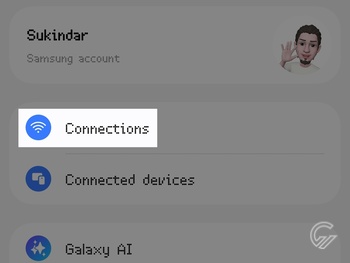
- Cari pilih menu More connection settings.
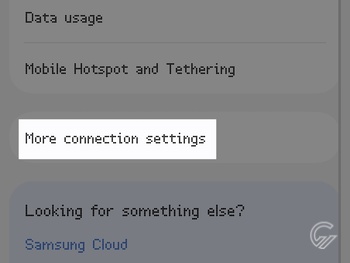
- Matikan setelan Nearby device scanning.

Selain fitur konektivitas, pengguna juga dapat menonaktifkan fungsi pemindaian perangkat terdekat. Pengguna dapat melakukannya terutama jika sudah tidak perlu lagi menghubungkan berbagai aksesori tambahan seperti peranti suara nirkabel.
Pemindaian perangkat terdekat akan secara aktif melakukan pencarian berbagai perangkat yang berada di sekitar ponsel. Dengan menonaktifkannya, konsumsi daya tentunya bisa semakin lebih hemat.
7. Mengurangi Tingkat Kecerahan
- Buka pengaturan Display dengan menggunakan langkah-langkah seperti ulasan sebelumnya.
- Cari menu Brightness.
- Geser setelan kecerahan sesuai kebutuhan.
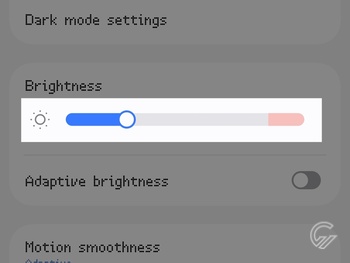
Mengurangi tingkat kecerahan juga menjadi langkah yang perlu dilakukan. Saat layar terlalu cerah, perangkat membutuhkan energi yang tinggi untuk membuat panel memancarkan lebih banyak cahaya.
Secara khusus, pengguna nantinya juga dapat memanfaatkan fungsi Adaptive brightness. Dukungan ini memungkinkan layar menyesuaikan tingkat kecerahan berdasarkan kondisi pencahayaan sekitar.
8. Menurunkan Pengaturan Refres Rate Layar
- Akses kembali pengaturan Display.
- Ketuk menu Motion smoothness.
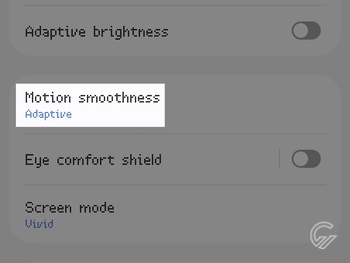
- Ubah pengaturan ke Standard atau refresh rate yang paling rendah.
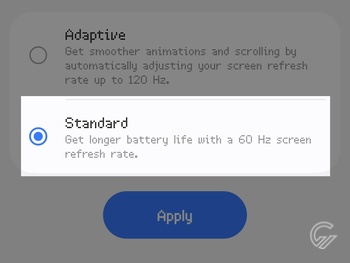
- Terapkan pengaturan dengan mengetuk tombol Apply.
Berbagai ponsel Samsung kini dilengkapi dukungan refresh rate yang sangat tinggi. Dengannya, pengguna dapat menikmati berbagai macam konten dengan tampilan animasi yang lebih memanjakan mata.
Sayangnya makin tinggi setelan refresh rate layar, secara teknis makin banyak energi yang dibutuhkan. Menurunkan pengaturan animasi pun dapat menjadi solusi dalam menghemat baterai ponsel Samsung.
9. Menurunkan Resolusi Layar
- Di halaman pengaturan Display, cari dan buka menu Screen resolution.
- Ubah resolusi ke pengaturan paling rendah.
- Ketuk tombol Apply untuk menerapkan pengaturan.
Layar dengan resolusi tinggi dapat membuat tampilan gambar terlihat makin jernih dan tajam. Sayangnya, hal tersebut harus diimbangi dengan konsumsi daya yang lebih banyak.
Untungnya, beberapa ponsel buatan Samsung di mana khususnya perangkat flagship dilengkapi dengan setelan untuk mengubah resolusi layar. Pengguna pun dapat memanfaatkannya apabila ingin menghemat konsumsi baterai.
10. Mengurangi Waktu Nyala Layar
- Kembali akses halaman pengaturan Display.
- Cari dan buka menu Screen timeout.

- Atur setelan ke opsi paling singkat.
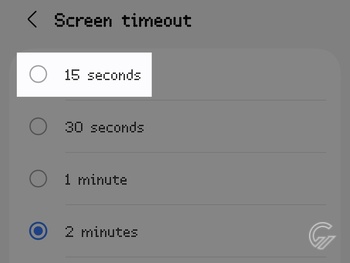
Makin lama layar menyala, makin banyak energi yang akan terkuras. Mengurangi waktu pengaktifan perangkat pun bisa menjadi solusi untuk menghematnya. Pengguna dalam hal ini dapat mengatur Screen timeout ke opsi paling rendah.
11. Mematikan atau Mengurangi Tingkat Penayangan AOD
- Buka halaman Settings.
- Cari dan pilih pengaturan Lock screen and AOD.
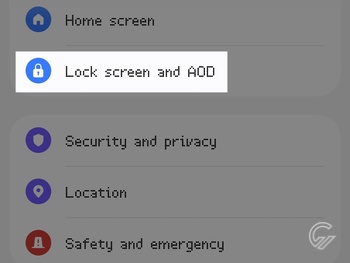
- Ketuk menu Always On Display.
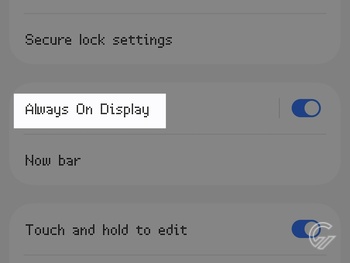
- Nonaktifkan AOD dengan mengetuk setelan On di bagian atas.
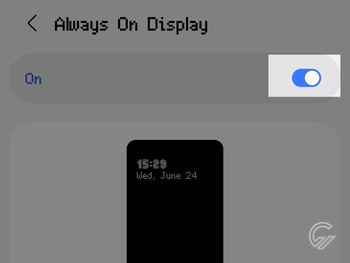
- Apabila hanya ingin mengurangi waktu penayangan, ketuk setelan When to show.
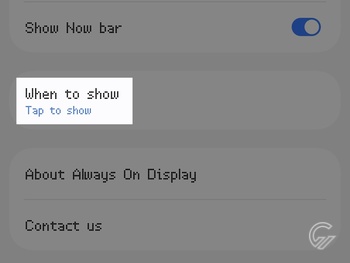
- Ubah setelan ke Tap to show atau As scheduled.
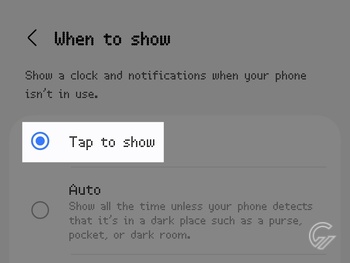
- Lanjutkan pengaturan sesuai menu yang dipilih.
Always on Display merupakan fitur yang dirancang untuk mempermudah pengguna dalam menggunakan perangkat. Pengguna bisa memakainya untuk mengecek sejumlah informasi tanpa perlu mengaktifkan ponsel.
Meski pun dirancang dengan konsumsi daya yang rendah, AOD tetap bisa membuat baterai cepat terkuras habis daripada menggunakan layar yang benar-benar dalam kondisi mati. Terlebih lagi apabila ponsel belum memakai panel LPTO yang mampu menangani refresh rate sangat rendah untuk kebutuhan tersebut.
Mematikan fungsi AOD termasuk salah satu langkah yang bisa dipertimbangkan saat ingin menghemat daya. Kalaupun masih ingin memakainya, pengguna dapat mengurangi waktu penayangan dengan memilih opsi Tap to Show atau As scheduled.
Dengan mengubah pengaturan ke Tap to show, AOD hanya akan ditampilkan saat pengguna mengetuk layar. Fitur pun hanya akan diaktifkan sesuai jadwal tertentu saja apabila pengguna memilih setelan As scheduled.
12. Mengaktifkan Fitur Penghemat Daya
- Jalankan aplikasi Settings.
- Masuk ke pengaturan Battery.
- Ketuk menu Power saving.
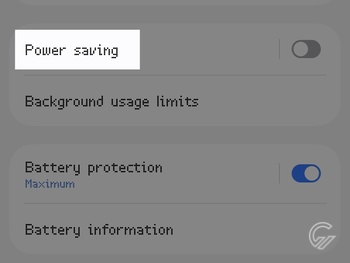
- Nyalakan fungsi Power saving dengan mengetuk tombol setelan di samping Off hingga berubah menjadi On.
- Pilih profil penghematan daya Standard atau Maximum sesuai kebutuhan.
- Ketuk tombol Settings (ikon roda gigi) di samping profil untuk menerapkan pengaturan lanjutan.
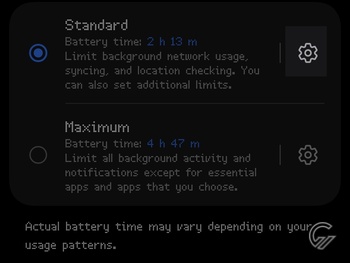
Saat dalam kondisi benar-benar mepet karena baterai sudah mulai habis, pengguna pun bisa mempertimbangkan untuk menggunakan fungsi penghemat daya untuk memperpanjang penggunaan.
Fitur penghemat daya ponsel Samsung kini menawarkan dua setelan berbeda. Pengguna dapat memilih Standard jika hanya ingin memperpanjang pemakaian selama beberapa jam atau Maximum untuk memperoleh tambahan waktu lebih panjang.
Berdasarkan keterangan Samsung, mode Standard akan membatasi berbagai fungsi seperti pemindaian lokasi, sinkronisasi, hingga penggunaan jaringan di latar belakang. Pengguna pun bisa menerapkan pembatasan kinerja maupun pemakaian layar untuk memperoleh masa pakai lebih lama.
Sementara dengan menggunakan mode Maximum, sistem akan membatasi seluruh aktivitas latar belakang dan notifikasi kecuali untuk aplikasi esensial maupun terpilih. Kecepatan pemrosesan juga akan dibatasi serta fungsi AOD akan dimatikan.











Tinggalkan Komentar