

Gadgetren – Taskbar memegang peranan penting dalam pengoperasian komputer Windows. Dengannya, pengguna bisa lebih mudah untuk beralih antar aplikasi, membuka notifikasi, hingga mengakses Start menu.
Untuk mendapatkan pengalaman yang lebih nyaman dalam mengoperasikan perangkat, pengguna makanya perlu mengatur taskbar sesuai preferensi pribadi. Memperkecil ukuran ikon pun termasuk salah satu di antara hal yang terkadang diperlukan.
Dengan ukuran yang lebih kecil, pengguna bisa menyematkan lebih banyak ikon aplikasi favorit pada taskbar. Pengguna pun bisa lebih cepat untuk mengaksesnya tanpa bersusah payah melakukan pencarian melalui Start menu.
Cara Memperkecil Taskbar Windows 11
- Tekan tombol Start menu (ikon Windows).
- Buka halaman Settings (ikon roda gigi).
- Masuk ke bagian Personalization.
- Pilih menu pengaturan Taskbar.
- Cari dan buka Taskbar behaviors.
- Ubah bagian Show smaller taskbar buttons ke opsi Always atau When taskbar is full sesuai kebutuhan.
Untuk memperkecil ikon pada taskbar, pengguna bisa langsung memanfaatkan dukungan bawaan Windows. Sistem operasi buatan Microsoft ini telah dilengkapi dengan menu setelan yang dapat digunakan secara praktis untuk mengubah ukurannya.
Hanya saja, tidak bisa dipungkiri bahwa setiap versi Windows sering kali mempunyai antarmuka tampilan yang berbeda satu sama lainnya. Pengguna pun perlu menyesuaikan langkah-langkah dalam menggunakan menu setelan tersebut.
Bahkan pada awal peluncuran, Windows 11 tidak langsung membawa menu setelannya di halaman pengaturan. Pengguna pun memerlukan trik khusus apabila ingin mengubah ukuran ikon pada taskbar.
Melalui pembaruan terakhir Windows 11, Microsoft untungnya membawa kembali menu setelan tersebut ke halaman pengaturan. Pengguna pun dapat memperkecil ukuran ikon taskbar tanpa perlu menyelam terlalu dalam.
Dalam hal ini, pengguna nantinya dapat mengubah setelan tersebut ke Always untuk menerapkan pengaturan secara terus-menerus atau When taskbar is full apabila hanya ingin menggunakan ikon kecil saat taskbar sudah mulai penuh.
Yang cukup disayangkan, menu setelan bawaan Windows 11 tersebut masih mempunyai dukungan yang terbatas. Pengguna hanya dapat memakainya untuk mengubah ukuran ikon bukan tampilan taskbar secara keseluruhan.
Cara Memperkecil Taskbar Windows 11 Secara Menyeluruh
- Klik Start menu.
- Cari program Registry Editor dengan mengetikkan kata regedit.
- Buka Registry Editor dengan mengklik Run as administrator pada hasil penelusuran.
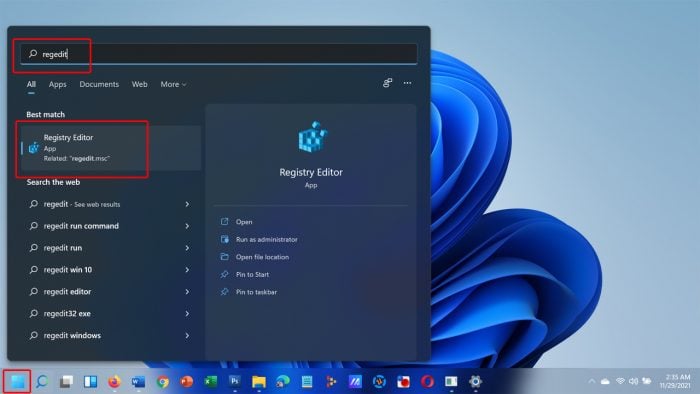
- Ketuk tombol Yes apabila muncul jendela konfirmasi.
- Salin HKEY_CURRENT_USER\Software\Microsoft\Windows\CurrentVersion\Explorer\Advanced ke kolom alamat Registry Editor.
- Selanjutnya, tekan tombol Enter.
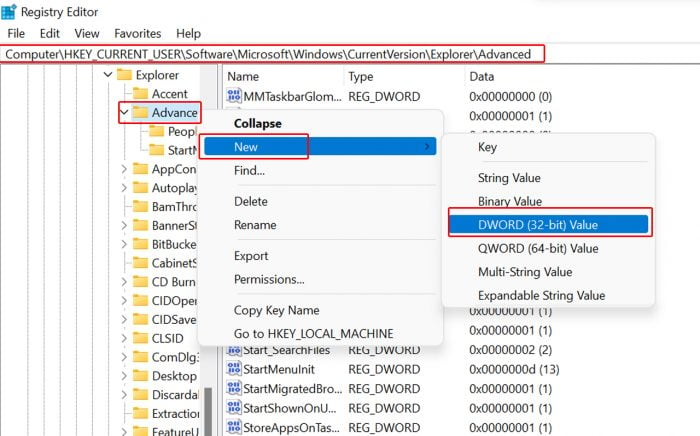
- Di jendela pengeditan nilai bagian kanan, klik kanan pada area kosong.
- Klik New lalu pilih menu DWORD (32-bit) Value.
- Ubah nilai dengan nama TaskbarSi.
- Jika sudah, klik ganda pada TaskbarSi.
- Atur bagian Value data ke 0.
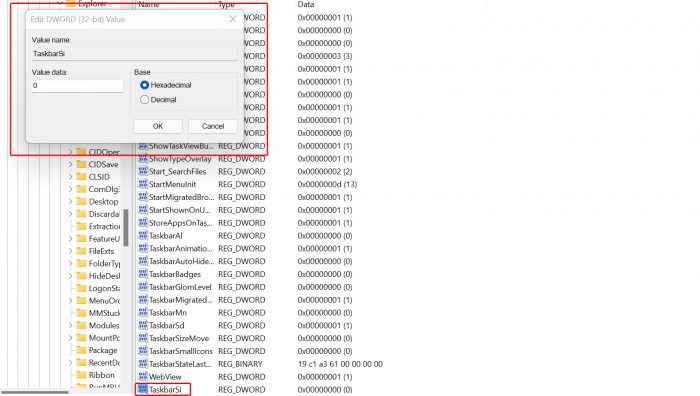
- Klik OK untuk menyimpan pengaturan.
- Muat ulang perangkat untuk menerapkan pengaturan.
Apabila ingin mengubah ukuran taskbar secara keseluruhan, pengguna perlu kembali menggunakan trik khusus. Pengguna dalam hal ini harus mengedit Windows Registry yang letaknya cukup tersembunyi.
Bagi Kamu yang belum tahu, Windows Registry merupakan basis data hierarkis yang menyimpan konfigurasi pengaturan dan sumber daya pada sistem operasi Windows. Dukungan ini berisi berbagai setelan untuk pengguna, aplikasi terpasang, hingga kebijakan sistem.
Secara khusus, pengguna dapat melihat dan mengedit basis data ini apabila ingin menerapkan berbagai konfigurasi yang tidak bisa diakses melalui halaman pengaturan utama seperti menonaktifkan antivirus atau mematikan fungsi pembaruan. Pengguna dapat memakai program Registry Editor atau Regedit untuk melakukannya.
Karena dapat memengaruhi konfigurasi sistem yang terpasang, pengeditan Windows Registry harus dilakukan secara berhati-hati. Kesalahan dalam mengubah nilai dapat menyebabkan sejumlah permasalahan.
Cara Memperkecil Taskbar Windows 10
- Klik kanan pada area kosong taskbar.
- Pilih menu Taskbar Settings.
- Cari dan nyalakan opsi Use small taskbar buttons.
Kabar baiknya untuk komputer yang menjalankan sistem operasi Windows 10, memperkecil ukuran taskbar secara keseluruhan dapat dilakukan tanpa perlu bersusah payah mengedit Windows Registry.
Alih-alih hanya untuk mengubah ukuran ikon aplikasi, Windows 10 menyediakan menu setelan Use small taskbar buttons yang akan langsung memperkecil taskbar secara menyeluruh. Pengguna pun dapat membukanya langsung lewat halaman pengaturan.
Cara Memperkecil Taskbar Windows 8 dan Windows 7
- Klik kanan pada area kosong taskbar.
- Pilih menu Properties.
- Buka bagian Taskbar and navigation properties.
- Centang opsi Use small taskbar buttons.
- Ketuk tombol Apply untuk menerapkan pengaturan.
Menu setelan Use small taskbar buttons sebenarnya juga sudah tersedia sejak Windows 7. Namun seperti apa yang sudah dijelaskan pada bagian awal, langkah-langkah untuk menggunakannya cukup berbeda untuk setiap generasi.












Ikon-ikon dan jam/tanggal di bagian kanan bawah terlihat posisinya turun dan terpotong. Adakah solusi atau bisakah ikon-ikon ini diperkecil juga?
jamnya kepotong