

Gadgetren – Papan tombol atau keyboard merupakan salah satu fitur penting pada ponsel Samsung yang berperan sangat besar dalam menunjang kelancaran berbagai aktivitas harian pengguna.
Hampir setiap interaksi pada ponsel Samsung bergantung pada fungsi papan keyboard ini. Pengguna memerlukannya mulai dari saat mengirim pesan, membalas percakapan, memasukkan alamat web, membuat konten unggahan media sosial, hingga mengetik dokumen.
Saat papan keyboard Samsung tiba-tiba terus berhenti, berbagai aktivitas pun bisa terganggu. Oleh karena itu, mencari solusi untuk mengatasinya menjadi salah satu langkah yang harus segera dilakukan ketika hal tersebut terjadi.
1. Mengatur Ulang Keyboard
- Buka halaman Settings.
- Masuk ke bagian General management.
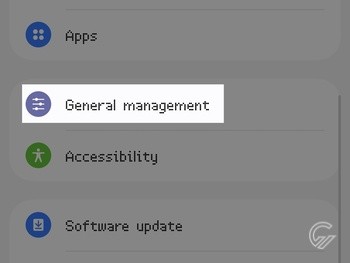
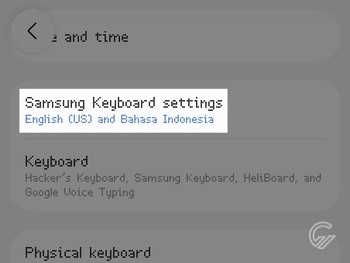
- Cari dan buka menu Samsung Keyboard settings.
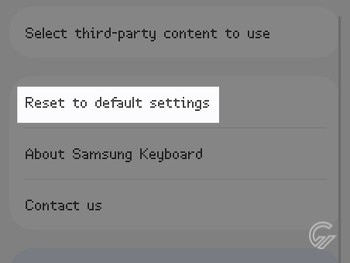
- Pilih Reset to default settings.
- Ketuk Reset keyboard settings.
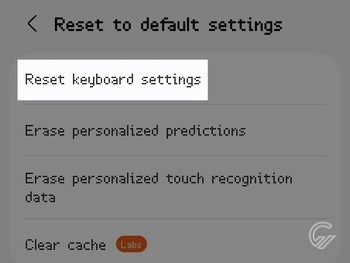
- Konfirmasi dengan mengetuk tombol Reset.
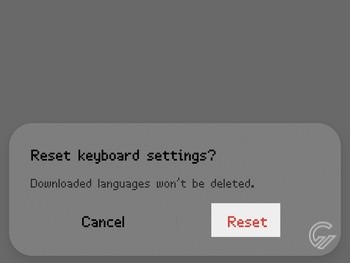
Salah satu solusi yang bisa dicoba saat papan keyboard ponsel Samsung terus berhenti adalah melakukan reset atau pengaturan ulang aplikasi. Pengguna dapat mencobanya untuk mengatasi berbagai permasalahan yang disebabkan oleh kesalahan data hingga konfigurasi.
Dengan melakukan pengaturan ulang, data dan konfigurasi yang menjadi penyebab masalah bisa ikut terhapus. Aplikasi papan keyboard Samsung pun seharusnya dapat digunakan kembali secara lancar.
Mengatur ulang keyboard Samsung apalagi mudah untuk dilakukan. Aplikasi papan tombol bawaan antarmuka sistem One UI umumnya dilengkapi dengan menu khusus yang dapat digunakan untuk melakukannya.
Sayangnya, tidak bisa dipungkiri bahwa pengguna kemungkinan perlu kembali melakukan sejumlah penyesuaian atau pengunduhan data penunjang setelah menyelesaikan proses pengaturan ulang.
2. Memperbarui Aplikasi
- Buka Samsung Galaxy Store.
- Ketu Menu (ikon hamburger).
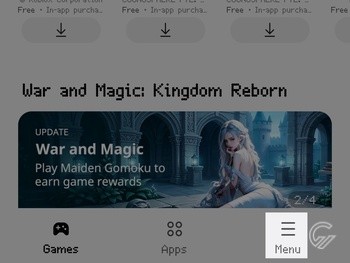
- Pilih menu Updates.
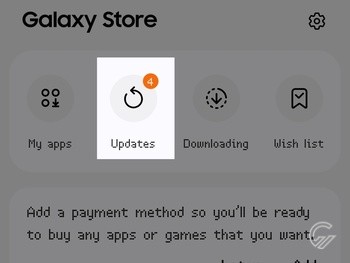
- Ketuk tombol Update all.
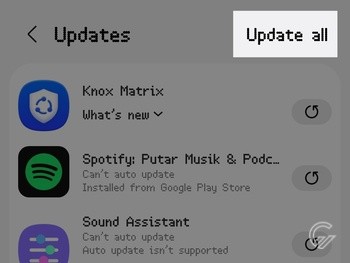
- Ketuk tombol Download jika diperlukan.
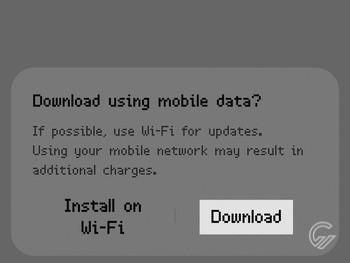
Keyboard Samsung yang sering berhenti juga bisa terjadi karena bug pengembangan. Umumnya, masalah ini akan muncul setelah aplikasi diperbarui baik itu secara manual maupun otomatis.
Untuk memastikan apakah masalah disebabkan oleh bug atau bukan, mengecek informasi di internet hingga forum daring bisa menjadi salah satu langkah yang dilakukan. Banyak media maupun pengguna yang akan membahasnya jika permasalahan berasal dari sisi pengembangan.
Masalah akibat bug pengembangan seharusnya bisa langsung teratasi ketika pengguna memasang pembaruan yang paling mutakhir. Hanya saja, pengguna terkadang perlu menunggu selama beberapa waktu hingga pihak Samsung selesai mendistribusikannya.
Melakukan pembaruan juga diperlukan untuk mengatasi sejumlah masalah yang disebabkan oleh kompatibilitas keyboard Samsung dengan sistem operasi. Seperti apa yang kita tahu, penggunaan aplikasi yang sudah usang bisa menyebabkan sejumlah kendala dalam pemakaian ponsel.
3. Membersihkan Data Aplikasi
- Masuk ke halaman Settings.
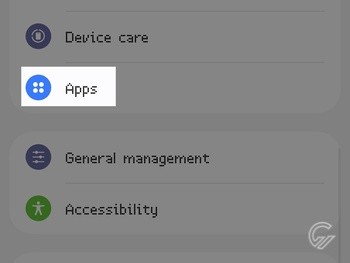
- Buka menu Apps.
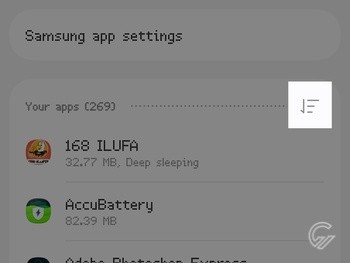
- Pilih menu Filter and sort (ikon pengurutan) di sebelah keterangan Your apps.
- Nyalakan setelan Show system apps.
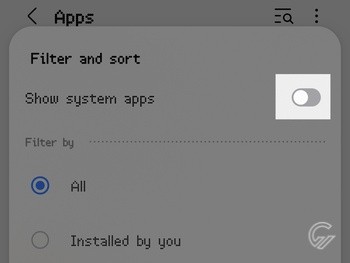
- Ketuk tombol OK.
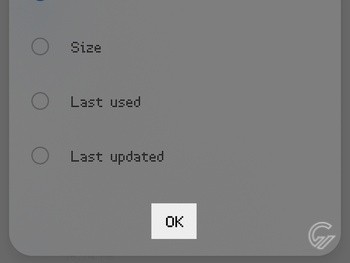
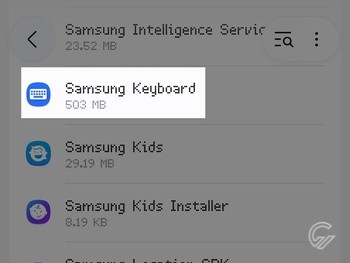
- Cari dan ketuk Samsung Keyboard dari daftar aplikasi.
- Setelah halaman info aplikasi terbuka, masuk ke bagian Storage.
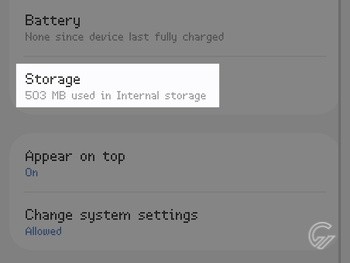
- Ketuk tombol Clear data.
- Konfirmasi dengan mengetuk Delete.
Meskipun disebabkan oleh kerusakan atau kesalahan data, masalah keyboard Samsung yang terus berhenti juga tak jarang belum bisa terselesaikan hanya dengan melakukan pengaturan ulang.
Ada sebagian jenis data aplikasi keyboard Samsung yang memang tidak akan ikut terhapus saat pengaturan ulang. Untuk mengatasinya, pengguna pun perlu mencoba melakukan penghapusan secara manual.
Menghapus data Keyboard Samsung untungnya bukan hal yang sulit untuk dilakukan. Pengguna bisa menggunakan langkah-langkah yang sama seperti berbagai aplikasi pada umumnya.
4. Membersihkan Malware
- Tekan Side key (tombol Power) dan Volume down selama beberapa detik.
- Lepaskan kedua tombol setelah menu pengelola daya muncul.
- Ketuk dan tahan menu Power off.
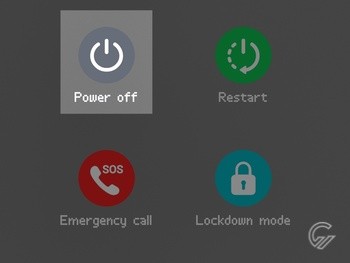
- Jika sudah muncul, ketuk tombol Safe mode.
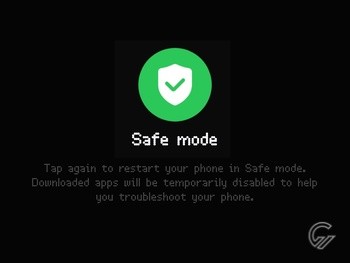
- Tunggu ponsel melakukan muat ulang.
- Setelah masuk ke Safe mode, buka halaman Settings.
- Masuk ke pengaturan Apps.
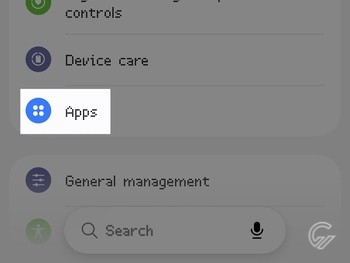
- Cari dan pilih aplikasi yang mencurigakan.
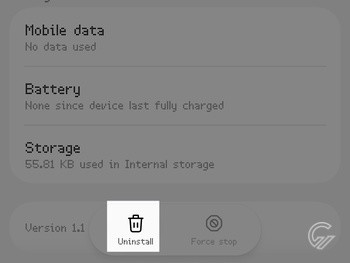
- Ketuk tombol Uninstall untuk menghapus aplikasi tersebut.
- Ketuk tombol Uninstall sekali lagi sebagai konfirmasi.
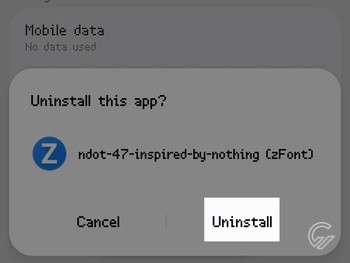
- Ulangi mencari dan menghapus aplikasi yang mencurigakan.
- Jika sudah, akses jendela notifikasi dengan menarik status bar ke bawah.
- Ketuk notifikasi Safe mode is on.
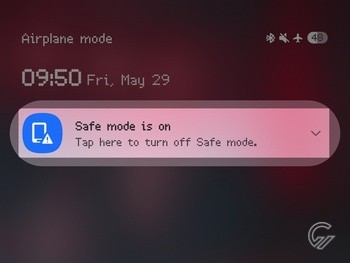
- Ketuk tombol Turn off untuk mengembalikan ponsel ke mode normal.
- Biarkan ponsel melakukan muat ulang.
Aplikasi keyboard Samsung yang terus berhenti terkadang juga dapat disebabkan oleh serangan malware. Berbagai macam kendala teknis bisa muncul akibat perangkat lunak berbahaya tersebut.
Serangan malware umumnya bisa terjadi apabila pengguna sering mengunduh berkas atau aplikasi dari saluran yang tidak terpercaya. Sebagian di antaranya juga bisa menyusup lewat layanan-layanan yang sudah dimodifikasi.
Seperti halnya pada berbagai ponsel yang menjalankan sistem Android, menghapus malware dari perangkat Samsung bisa dilakukan secara mudah dengan memanfaatkan Safe mode atau Mode aman.
Sedikit informasi buat Kamu yang belum tahu, Safe mode dapat digunakan untuk mengisolasi aplikasi dan membatasi perilaku sistem. Pengguna pun dapat memakainya untuk menghapus malware yang umumnya tidak bisa dihapus dalam mode pengoperasian normal.
Namun perlu diingat, Safe mode tidak cocok untuk pemakaian sehari-hari karena berbagai pembatasan dan isolasi yang diterapkan. Pengguna makanya perlu mengembalikan ponsel ke mode normal setelah malware berhasil dihapus.
5. Melakukan Pembaruan Sistem
- Buka halaman Settings.
- Cari dan pilih menu Software update.
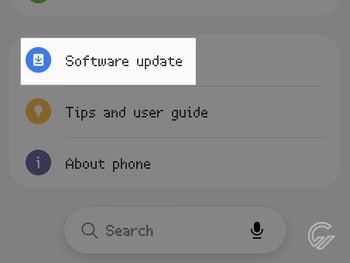
- Ketuk tombol Download and install atau Check for updates.
- Unduh dan pasang pembaruan jika sudah tersedia.
Bukan hanya dari sisi aplikasi saja, masalah keyboard yang terus berhenti tidak menutup kemungkinan juga bisa terjadi karena bug maupun kompatibilitas perangkat pada sisi sistem operasi.
Sama halnya dengan masalah yang muncul di sisi aplikasi, pengguna pun bisa mengatasi berbagai permasalahan yang terjadi akibat bug dan kompatibilitas sistem operasi tersebut dengan melakukan pembaruan.
Pembaruan terkadang bukan hanya membawa berbagai peningkatan dan fitur baru. Bersama dengannya, terdapat perbaikan untuk sejumlah bug yang muncul pada sistem generasi sebelumnya.
6. Menggunakan Aplikasi Lain
Apabila masalah belum terselesaikan setelah mencoba beberapa solusi di atas, beralih ke keyboard dari pihak ketiga bisa dipertimbangkan. Pengguna bisa mencari aplikasi yang ringan dan masih didukung oleh sistem operasi di dalam ponsel.
Pengguna di antaranya bisa mempertimbangkan Microsoft SwiftKey Keyboard atau GBoard yang tersedia secara gratis di Google Play Store. Selain mudah digunakan, keduanya mempunyai dukungan lengkap untuk mempermudah pengetikan.
Kalau masih kurang cocok dengan keduanya, pengguna pun bisa mempertimbangkan aplikasi lain. Hanya saja selain mengunduhnya dari saluran yang bisa dipercaya, pastikan untuk mengecek ulasan produknya terlebih dulu supaya makin aman.
7. Reset Perangkat
- Akses halaman Settings.
- Buka pengaturan General management.
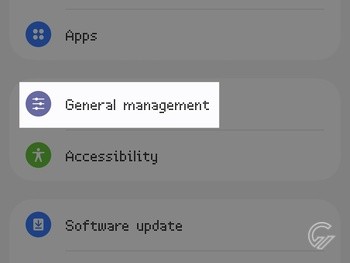
- Masuk ke menu Reset.
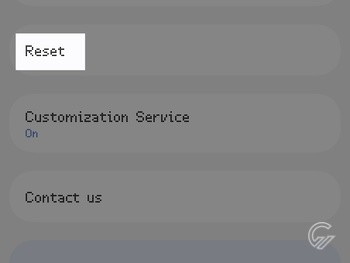
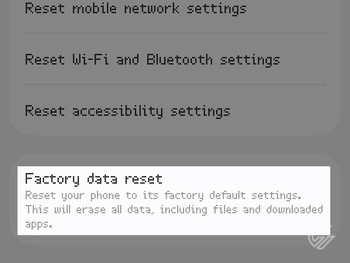
- Pilih opsi Factory data reset.
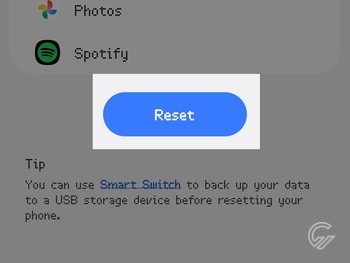
- Ketuk tombol Reset.
- Gunakan kunci layar jika diminta.
- Konfirmasi dengan menekan Delete all.
- Tunggu hingga ponsel kembali menyala normal.
- Lakukan pengaturan awal seperti saat pertama kali menggunakan ponsel baru.
Alternatif terakhir, pengguna perlu melakukan reset ulang perangkat apabila masalah keyboard yang terus berhenti masih sering muncul. Langkah ini pun bisa menjadi solusi jitu untuk mengatasi berbagai permasalahan yang berasal dari sisi sistem operasi.
Pengaturan ulang hanya saja akan menghapus data, konfigurasi, informasi, hingga berbagai aplikasi yang tersimpan. Oleh karena itu, pengguna sebaiknya mencadangkan perangkat terlebih dulu sebelum melakukan hal tersebut.











Mantap, saya tidak tampil tanda koma, harus 2 lagkah dahulu untuk menampilkan koma, padahal dulu gak, setelah saya hapus data, hapus memori, baru berfungsi kembali. Thanks
wah, terimakasih banyak, hampir saja ganti hp baru gara2 keyword tidak berfungsi haha
Terima kasih telah memberitahu ya saya akhirnya dapat menggunakan keynoard saya sebelumnha saya pakai aplikasi hacker keyboard untuk keyboard cadangan
jika di pengaturannya tidak di temukan samsung keyboard dan juga dictionary,bagaimana ya? masih kebingungan
Harusnya ada karena itu bawaan dari Samsung, mungkin lokasinya aja yang beda. Udah coba cara yang terakhir?