

Gadgetren – Berbagai ponsel Samsung umumnya telah dilengkapi dengan fitur screenshot atau tangkapan layar yang memungkinkan pengguna mengabadikan tampilan berukuran panjang secara mudah.
Fitur screenshot tersebut dikenal dengan nama Scroll Capture. Pengguna dapat memakainya untuk mengabadikan artikel di halaman web, percakapan di aplikasi pesan instan, hingga tampilan media sosial.
Cara menggunakan Scroll Capture hampir sama seperti mengambil tangkapan layar biasa. Hanya saja, pengguna memang memerlukan proses yang sedikit lebih panjang. Ada satu langkah tambahan yang perlu dilakukan.
Cara Screenshot Panjang di HP Samsung
- Buka halaman yang ingin diabadikan dengan screenshot panjang.
- Lakukan screenshot dengan metode yang diketahui.
- Setelah Screenshot toolbar muncul, ketuk tombol Scroll capture (ikon anak panah ganda ke bawah).
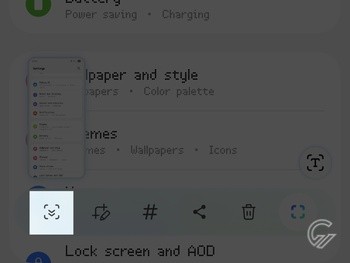
- Ketuk tombol Scroll capture beberapa kali sampai seluruh halaman yang diinginkan berhasil diabadikan.
- Ketuk area yang di-screenshot atau biarkan gambar pratinjau sampai menghilang jika sudah selesai.
Untuk menggunakan fungsi Scroll Capture, pengguna umumnya hanya perlu melakukan tangkapan layar biasa kemudian mengetuk tombol khusus yang tersedia di Screenshot toolbar.
Hanya saja penting untuk diketahui, tombol Scroll Capture hanya akan muncul ketika tangkapan layar dilakukan pada tampilan konten berukuran lebih dari satu halaman yang biasanya sampai perlu digulirkan.
Di sisi lain, pengguna pun kemungkinan tidak dapat memakainya pada semua aplikasi yang terpasang di ponsel Samsung. Scroll Capture biasanya hanya dapat digunakan pada berbagai layanan yang mendukungnya saja.
Menu Scroll Capture akan langsung tersedia otomatis apabila halaman atau aplikasi mendukungnya. Pengaturan bawaan ponsel Samsung umumnya akan langsung memunculkan Screenshot Toolbar bersama gambar pratinjau.
Jika Screenshot Toolbar tidak muncul setelah melakukan tangkapan layar, pengguna pun hanya perlu mengaktifkannya secara manual. Pengguna dapat menemukan setelannya melalui halaman pengaturan.
Cara Memunculkan Screenshot Toolbar
- Buka halaman Settings.
- Masuk ke bagian Advanced features.
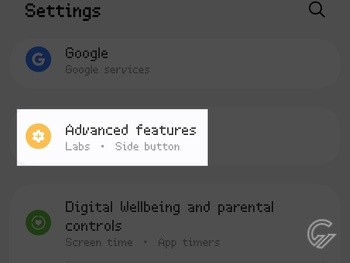
- Ketuk pengaturan Screenshots and screen recordings.
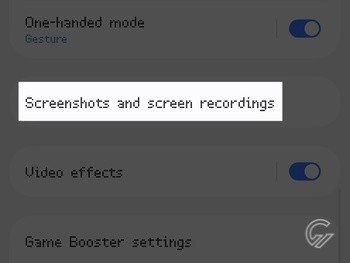
- Aktifkan tombol setelan Show toolbar after capturing.
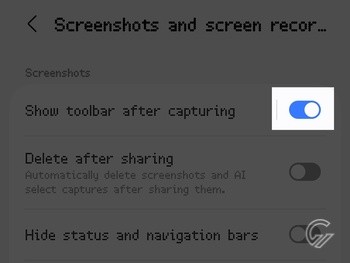
Dengan mengaktifkan setelannya, Screenshot Toolbar akan langsung muncul selama beberapa detik setiap kali pengguna melakukan tangkapan layar. Pengguna pun dapat memakainya untuk mengakses berbagai menu yang tersedia di mana termasuk Scroll Capture salah satunya.
Pada berbagai ponsel Samsung, tangkapan layar sendiri dapat dilakukan dengan menggunakan beberapa metode berbeda. Pengguna dapat secara bebas memilihnya sesuai ketersediaan dan kemudahan yang ditawarkan.
Cara Screenshot HP Samsung dengan Tombol Fisik
- Cari halaman yang ingin diabadikan.
- Letakkan jari pada Side button (tombol power) dan Volume down.
- Tekan lalu lepaskan kedua tombol secara bersamaan.
- Screenshot Toolbar akan muncul jika berhasil.
Salah satu metode tangkapan layar yang tersedia pada hampir semua ponsel Samsung adalah memakai tombol fisik. Pengguna dapat menggunakannya secara praktis tanpa perlu melakukan pengaturan apa pun.
Metode ini sayangnya memang dapat membuat komponen di dalam tombol fisik cepat aus apabila terlalu sering digunakan. Pengguna makanya perlu mempertimbangkan cara yang lebih aman seperti memakai gesture usapan layar.
Cara Screenshot HP Samsung dengan Gesture
- Masuk ke halaman Settings.
- Buka bagian Advanced features.
- Akses pengaturan Motions and gestures.
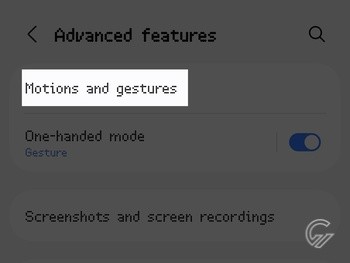
- Pastikan setelan Palm swipe to capture sudah diaktifkan.
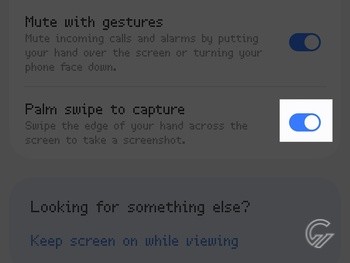
Pengaturan tangkapan layar dengan gesture biasanya akan aktif secara bawaan. Namun untuk memastikan dukungan dapat bekerja sepenuhnya, pengguna dapat mengeceknya terlebih dulu sebelum digunakan.
Setelah pengaturan Palm swipe to capture dinyalakan, pengguna pun bisa langsung memanfaatkan gesture untuk mengambil tangkapan layar di ponsel Samsung. Pengguna nanti hanya perlu mengusap dari kiri ke kanan atau sebaliknya dengan memakai sisi samping telapak tangan.
Sayangnya, dukungan tangkapan layar dengan gesture usapan hanya tersedia terbatas pada sejumlah perangkat. Umumnya hanya ponsel Samsung dengan panel berteknologi AMOLED saja yang mendukungnya.
Cara Screenshot HP Samsung dengan Pintasan Quick Panel
- Kunjungi halaman yang ingin di-screenshot.
- Tarik sisi kanan status bar ke bawah untuk membuka Quick Panel.
- Cari pintasan tombol Take Screenshot.
- Jika belum tersedia, ketuk tombol Edit (ikon pensil) di Quick Panel.
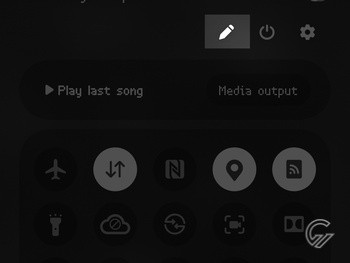
- Ketuk tombol Edit pada menu pintasan Quick Panel.
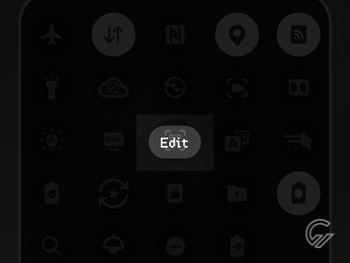
- Cari dan pilih pintasan Take Screenshot di bagian Available buttons.
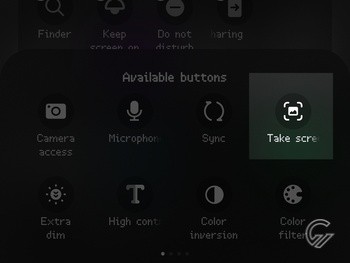
- Ketuk tombol Done.
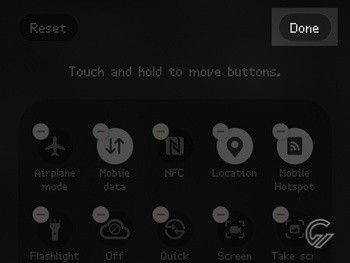
- Jika sudah tersedia di Quick Panel, ketuk tombol Take Screenshot untuk melakukan tangkapan layar.
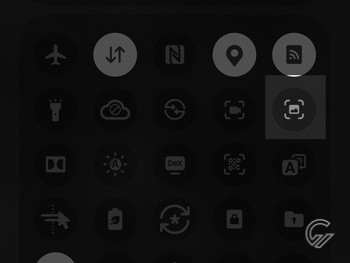
Sebagai alternatif, pengguna pun dapat melakukan tangkapan layar dengan menggunakan pintasan Take Screenshot di Quick Panel. Dukungan ini umumnya tersedia pada hampir semua ponsel buatan Samsung.
Pengguna biasanya bisa langsung menggunakan pintasan Take Screenshot tanpa melakukan pengaturan apa pun. Namun jika belum tersedia, pengguna hanya perlu menambahkannya dengan mengedit tampilan Quick Panel.





nggak bisa kak untuk hp samsung J3 2016
Kalau note 9 bisa juga ga?
Caranya gimana di hp samsung j2 prime?nggak ada smart capturenya