

Gadgetren – Mengelola anggaran belanja di layanan Google Play Store kini terasa semakin penting. Jika tidak menerapkan batasan yang jelas, pengeluaran bulanan pengguna bisa membengkak.
Agar pengeluaran bulanan pengguna dapat tetap terkendali, Google Play Store untungnya menyediakan fitur Set Budget yang dapat digunakan untuk mengatur anggaran. Dukungan ini dapat membantu pengguna menghindari pemborosan sekaligus menciptakan kebiasaan belanja yang lebih sehat.
Dengan mengatur anggaran bulanan, pengguna bisa terhindar dari berbagai pembelian secara impulsif. Pengguna pun bisa secara mudah membatasi biaya untuk langganan, aplikasi, maupun konten tambahan.
Cara Set Budget di Google Play Store
- Pertama-tama, buka Google Play Store.
- Ketuk foto profil yang terdapat di pojok kanan atas.

- Setelah itu, lanjut pilih Payments & subscriptions.
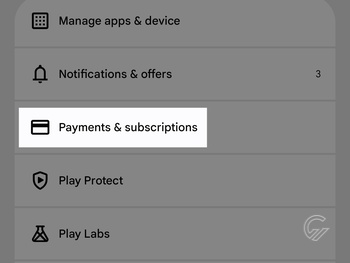
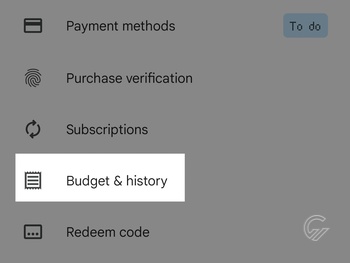
- Di halaman Payments & subscriptions, pilih menu Budget & history.
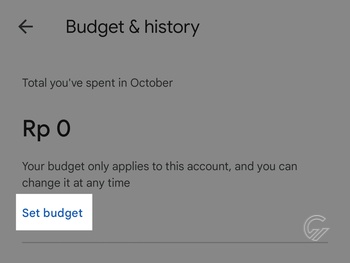
- Ketuk tombol Set budget untuk mengatur anggaran bulanan agar sesuai keinginan.
- Masukkan angka batas pengeluaran bulanan yang diinginkan.
- Kalau sudah, ketuk tombol Save untuk menyimpan pengaturan.
Fitur Set Budget menjadi salah satu bagian dari menu Budget and history yang akan menampilkan riwayat pembelian sebelum-sebelumnya. Pengguna dapat mengaksesnya secara langsung dari halaman Google Play Store.
Batas anggaran yang sudah dibuat pun dapat dikelola dengan mudah. Apabila ingin menghapusnya, pengguna hanya perlu mengetuk tombol Remove budget yang terdapat pada halaman Budget & history.
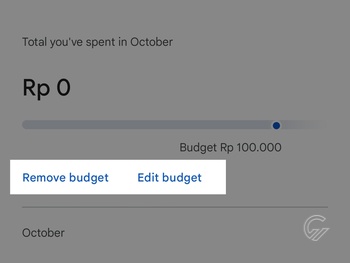
Apabila hanya ingin sekadar mengganti batas anggaran, pengguna pun bisa mengetuk menu Edit budget. Pengeditan nantinya bisa dilakukan seperti saat melakukan pengaturan pertama kali.
Menariknya setelah anggaran sudah diatur, bukan berarti Google Play Store akan membatasi transaksi. Pengguna masih tetap diizinkan untuk melakukan berbagai pembelian aplikasi maupun langganan bahkan setelah melebihi batas yang ditetapkan.
Hanya saja, sebuah peringatan akan muncul apabila transaksi pengguna sudah mendekati atau melebihi batas anggaran. Layanan umumnya akan menampilkannya sebagai bagian ringkasan biaya pada jendela konfirmasi pembayaran.
Saat pengeluaran sudah melebihi anggaran yang ditetapkan, keputusan untuk membatalkan pembelian makanya tetap berada di tangan pengguna. Dukungan yang ditawarkan Google Play Store hanya hadir sebagai pengontrol saja.








Tinggalkan Komentar