

Gadgetren – Membersihkan isi percakapan atau chat WhatsApp akan memakan waktu yang lumayan lama apabila pengguna harus memilih banyak pesan secara satu per satu dengan menggunakan fungsi seleksi.
Kalau isi chat hanya sedikit, pengguna memang dapat melakukannya dengan mudah tanpa hambatan. Prosesnya bakal terasa panjang dan melelahkan apabila jumlah pesan yang diterima atau dikirim sudah menumpuk.
Layanan WhatsApp untungnya menyediakan opsi khusus yang dapat digunakan untuk membersihkan isi chat secara cepat. Apabila tidak mau bersusah-payah memilih pesan, pengguna pun dapat menggunakannya dengan langkah-langkah sebagai berikut.
Cara Cepat Bersihkan Isi Chat WhatsApp
- Pertama-tama, buka aplikasi WhatsApp.
- Lalu buka percakapan yang ingin dibersihkan.
- Ketuk More options (ikon titik tiga) di pojok kanan atas.
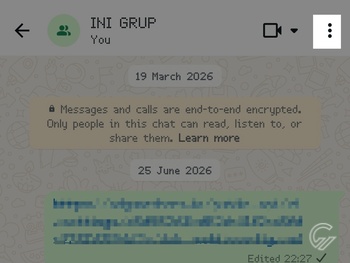
- Pilih menu More.
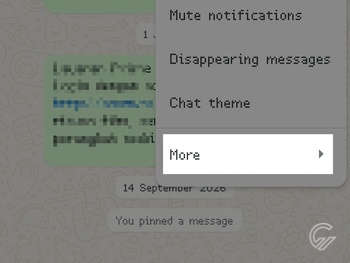
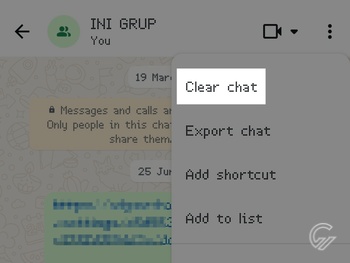
- Pilih Clear chat.
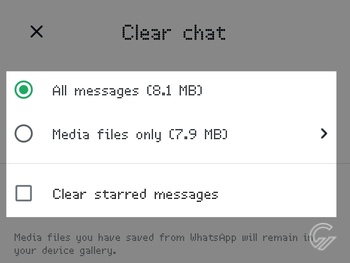
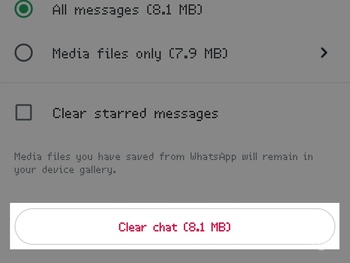
- Di jendela Clear chat, pilih opsi pembersihan pesan yang diinginkan.
- Kalau sudah yakin dengan setelan pembersihan pesan, ketuk tombol Clear chat yang terletak di bagian bawah.
- Ulangi proses pembersihan untuk percakapan lain jika diperlukan.
Menariknya saat mencoba menggunakan fungsi clear chat untuk secara cepat membersihkan isi percakapan WhatsApp, pengguna nantinya dapat memilih jenis pesan apa saja yang ingin dihapus sekaligus.
Pengguna akan diberi pilihan apakah itu mau langsung menghapus pesan secara keseluruhan atau hanya berkas media saja. Dalam hal ini, pengguna dapat memilih antara All message atau Media files only.
Untuk membersihkan seluruh pesan di dalam sebuah percakapan WhatsApp, pengguna bisa memilih All message. Pengguna bisa mengubahnya ke opsi Media files only apabila hanya ingin menghapus foto, video, gambar GIF, atau stiker.
Selain opsi untuk memilih jenis pesan tertentu, layanan WhatsApp juga akan menampilkan setelan Clear starred messages. Pengguna pun dapat mencentangnya apabila ingin sekaligus menghapus pesan yang sebelumnya ditandai atau disimpan.
Biarkan opsi Clear starred messages agar tidak tercentang apabila pesan yang ditandai masih dianggap sangat penting. Dengan begitu, informasi atau berkas tersebut tidak akan ikut terhapus.
Dengan langkah sederhana di atas, pengguna pun tidak perlu bersusah payah untuk memilih pesan yang ingin dihapus. Seluruh isi chat WhatsApp dapat terhapus secara otomatis dalam sekejap.










Tinggalkan Komentar