

Gadgetren – Saat kamera depan sebuah ponsel Samsung menghasilkan gambar dengan sisi kanan dan kiri terbalik atau mirror, pengguna tidak perlu terburu-buru menganggapnya rusak.
Hal tersebut bahkan sebenarnya sangat normal. Samsung memang menyematkan dukungan pengambilan gambar seperti ini sebagai salah satu bagian dari fungsi kamera bawaan antarmuka sistem One UI.
Apabila kurang menyukainya, pengguna hanya perlu menyesuaikan setelan pengambilan gambar selfie di dalam pengaturan kamera. Berikut langkah-langkah untuk melakukannya.
Cara Agar Kamera Samsung Tidak Mirror
- Buka aplikasi kamera Samsung.
- Ketuk Menu (ikon titik empat).
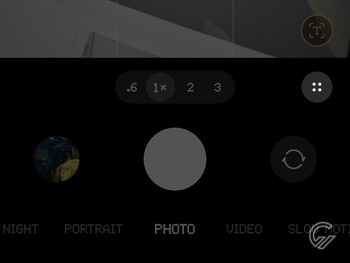
- Pilih menu Settings (ikon roda gigi).
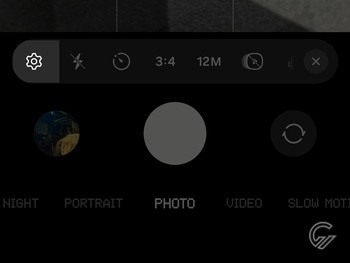
- Setelah halaman pengaturan kamera terbuka, cari bagian Selfies.
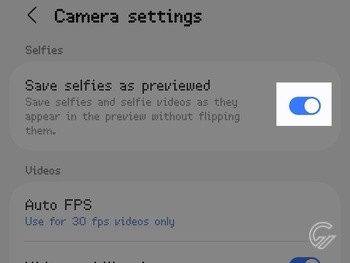
- Nyalakan tombol setelan Save selfies as previewed.
- Tutup pengaturan kamera jika sudah selesai.
Agar gambar yang dihasilkan tidak mirror, pengguna hanya perlu mengaktifkan opsi Save selfies as previewed. Pengguna secara khusus dapat mengaksesnya langsung dari pengaturan aplikasi kamera.
Dengan mengaktifkan setelan pengambilan gambar tersebut, kamera akan menyimpan foto maupun video selfie pengguna sebagaimana tampilan gambar pratinjau yang terlihat pada layar aplikasi.
Karena menjadi setelan bawaan kamera ponsel Samsung, opsi pengambilan gambar tersebut menariknya juga dapat diakses melalui halaman pengaturan utama perangkat. Pengguna pun bisa mengaksesnya secara lebih fleksibel.
Melalui Halaman Pengaturan Sistem
- Masuk ke halaman Settings ponsel Samsung.
- Buka bagian Apps.
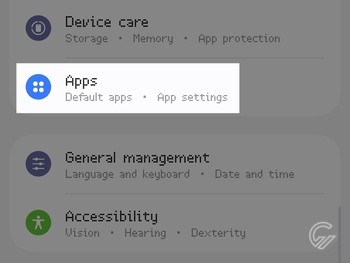
- Pilih menu Samsung app settings.
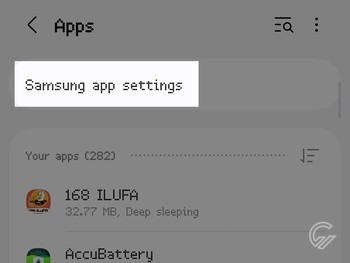
- Cari dan pilih pengaturan Camera.
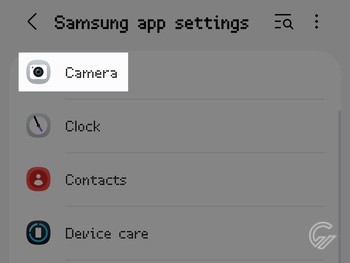
- Lanjutkan pengaturan seperti ulasan sebelumnya.
Pengaturan Save selfies as previewed tersedia secara umum pada berbagai ponsel buatan Samsung. Pengguna dapat menemukannya pada hampir semua perangkat mulai dari level entri hingga flagship sekalipun.
Hanya saja, tidak bisa dipungkiri bahwa setiap model perangkat kemungkinan memerlukan langkah-langkah yang sedikit berbeda. Hal ini sangat dipengaruhi oleh versi antarmuka One UI yang terpasang.
Seperti apa yang kita tahu bersama, tampilan antarmuka One UI bisa berubah-ubah setiap generasi. Penamaan hingga penempatan menu di halaman pengaturan pun sering kali ikut mengalami penyesuaian.
Sementara untuk ponsel Samsung yang belum mendukung fungsi pengambilan gambar tersebut, pengguna pun dapat memanfaatkan layanan kamera pihak ketiga seperti Open Camera. Pastikan untuk mengunduh aplikasi yang mendukung fungsi mirror.
Sebagai alternatif yang lain, pengguna juga dapat membalik gambar secara manual. Pengguna dalam hal ini dapat memanfaatkan fungsi pengeditan yang tersedia di aplikasi galeri bawaan ponsel.


Tinggalkan Komentar