

Gadgetren – Pada berbagai perangkat yang menjalankan sistem operasi Microsoft Windows, pengguna dapat melihat kembali kata sandi atau password dari jaringan Wi-Fi yang tersambung.
Walau tidak sepraktis ponsel, sistem Windows telah dilengkapi dengan sejumlah dukungan yang dapat digunakan untuk melakukan pengecekan password Wi-Fi secara bawaan. Pengguna pun dapat memakainya tanpa perlu memasang program tambahan.
Berbagai dukungan pengecekan tersebut dapat digunakan sesuai kebutuhan. Jika belum bisa memakainya, Kamu dapat menyimak langkah-langkahnya secara rinci dalam ulasan berikut.
Cara Melihat Password Wi-Fi di Perangkat Windows
- Tekan tombol Start menu (ikon Windows).
- Buka Settings (ikon roda gigi) dari daftar aplikasi.
- Masuk ke bagian Network & internet.
- Pilih menu pengaturan Wi-Fi.
- Klik salah satu koneksi Wi-Fi yang sedang terhubung dengan perangkat.
- Gulir ke bawah, lalu klik View pada bagian View Wi-Fi security key.
Jika menggunakan komputer yang menjalankan Windows 11, pengguna dapat langsung melihat password Wi-Fi melalui halaman pengaturan. Sistem operasi terbaru Microsoft ini kini menyediakan menu khusus untuk melakukannya.
Sementara jika menggunakan perangkat dengan sistem Windows 10 atau lebih lawas, menu pengecekan password Wi-Fi tidak akan tersedia pada halaman pengaturan. Pengguna perlu menggunakan metode yang lebih universal.
Melalui Control Panel
- Klik Start menu.
- Cari Control Panel dengan mengetikkan kata kunci yang sesuai.
- Buka Control Panel dengan mengetuk Open dari hasil penelusuran.
- Masuk ke pengaturan Network and Internet.
- Pilih menu Network and Sharing Center.
- Klik nama sambungan Wi-Fi terhubung yang terletak di samping Connections.
- Di jendela Wi-Fi status, klik Wireless Properties.
- Buka tab Security.
- Centang opsi Show characters.
- Cek password pada kolom Network security key.
Salah satu metode yang bisa digunakan secara universal adalah pengecekan melalui Control Panel. Program yang menawarkan menu pengaturan lanjutan tersebut tersedia pada hampir semua versi Windows dari lawas hingga baru.
Dari berbagai pengaturan lanjutan yang ditawarkan, pengguna pun dapat menemukan menu khusus yang bisa digunakan untuk melihat password Wi-Fi. Langkah-langkah untuk menggunakannya hanya saja memang lebih panjang.
Menggunakan Terminal
- Klik tombol Start menu.
- Ketik command prompt untuk melakukan penelusuran.
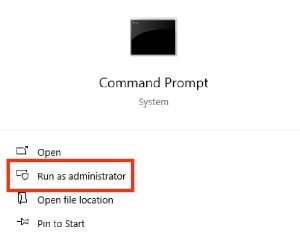
- Buka Command Prompt dengan memilih opsi Run as administrator dari hasil penelusuran.
- Setelah jendela Command Prompt terbuka, ketik netsh wlan show profiles lalu tekan Enter.
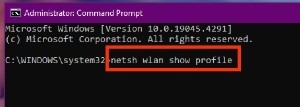
- Cek nama jaringan Wi-Fi yang ingin diperiksa.
- Ketik Netsh wlan show profile name=”Wi-Fi name” key=clear dengan mengubah bagian Wi-Fi name sesuai nama Wi-Fi yang diinginkan.
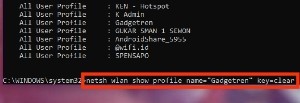
- Tekan tombol Enter.
- Cek password Wi-Fi pada baris Key Content.
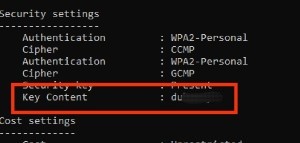
Alternatif berikutnya, pengguna juga dapat melihat password Wi-Fi di perangkat Windows dengan memanfaatkan fungsi Command Prompt. Terdapat baris perintah yang dapat digunakan untuk melakukan pengecekan tersebut.



Tinggalkan Komentar