

Gadgetren – Agar bisa menggunakan dua buah akun di ponsel Samsung, pengguna sering kali perlu menggandakan aplikasi terlebih dulu karena tidak semua layanan mendukungnya secara bawaan.
Untungnya, hal tersebut sangat mudah untuk dilakukan. Antarmuka sistem One UI telah dilengkapi dengan sejumlah dukungan bawaan yang dapat dimanfaatkan secara khusus untuk menggandakan aplikasi.
Dengan kata lain, pengguna tidak perlu memasang layanan apa pun untuk melakukannya. Aplikasi bisa langsung digandakan hanya dengan mengikuti langkah-langkah sebagai berikut.
Cara Menggandakan Aplikasi di HP Samsung
- Buka halaman Settings.
- Masuk ke bagian Advanced features.
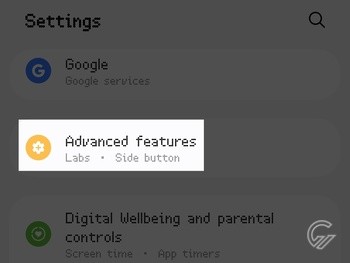
- Pilih menu Dual Messenger.
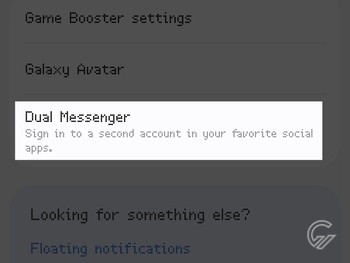
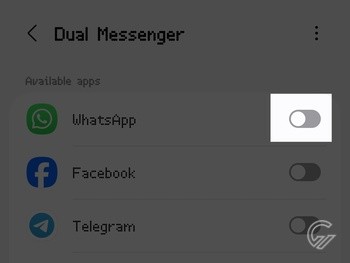
- Nyalakan tombol setelan di samping aplikasi yang ingin digandakan.
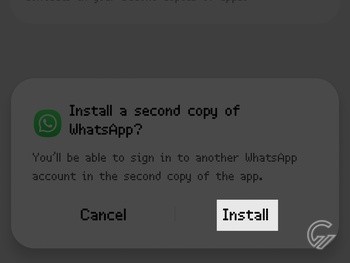
- Ketuk tombol Install.
- Ulangi untuk aplikasi yang lain jika diperlukan.
- Tutup pengaturan setelah selesai.
- Gunakan klon aplikasi sesuai kebutuhan.
Untuk menggandakan aplikasi di ponsel Samsung, pengguna salah satunya dapat memanfaatkan fitur Dual Messenger. Dukungan ini dapat menyalin berkas instalasi layanan dan memasangnya secara terpisah.
Layanan yang disalin akan muncul sebagai dua aplikasi berbeda di layar utama. Ikonnya akan terlihat serupa tetapi versi salinan akan ditandai dengan simbol Dual Messenger sebagai pembeda.
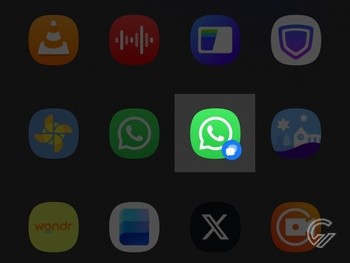
Yang membuat dukungan ini semakin menarik, pengguna nanti bisa memisahkan daftar kontak yang digunakan pada kedua versi aplikasi. Terdapat fitur Use separate contacts list sebagai penunjangnya.
Dalam hal ini, pengguna hanya perlu menyalakan setelan fitur yang terdapat di halaman pengaturan Dual Messenger. Pengguna selanjutnya bisa memanfaatkan fungsi Select contacts jika ingin menyalin daftar kontak yang sudah tersimpan di perangkat.
Sayangnya, fitur Dual Messenger memiliki dukungan yang terbatas. Pengguna secara umum hanya dapat memakainya untuk menggandakan aplikasi pesan instan atau media sosial saja.
Memanfaatkan Secure Folder
- Kunjungi halaman Settings.
- Cari dan buka pengaturan Security and privacy.
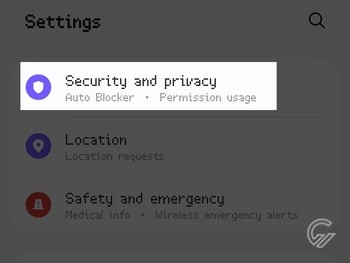
- Masuk ke bagian More security settings.
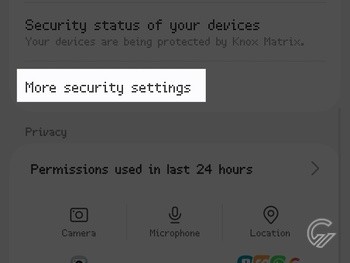
- Pilih menu Secure Folder.
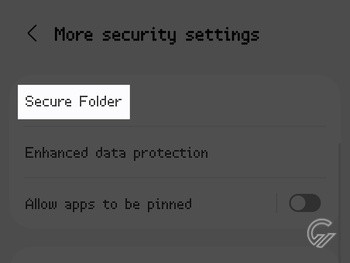
- Ketuk tombol dengan mengikuti petunjuk yang ditampilkan di layar.
- Setelah masuk di halaman pengaturan kunci, pilih setelan PIN, Password, atau Pattern.
- Buat kunci sesuai setelan yang dipilih.
- Aktifkan opsi Fingerprints dan Allow lock reset with Samsung account jika diperlukan.
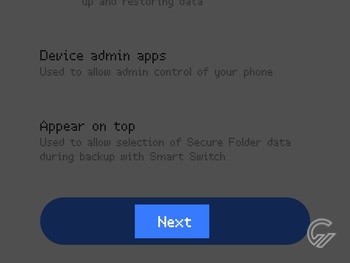
- Klik tombol Next setelah selesai.
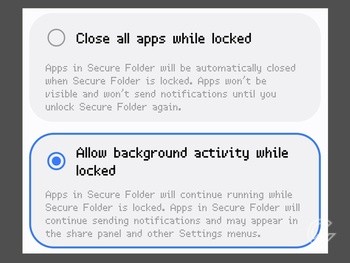
- Pilih setelan pada Choose what happens when Secure Folder is locked sesuai kebutuhan lalu ketuk Next.
- Ketuk tombol Done.
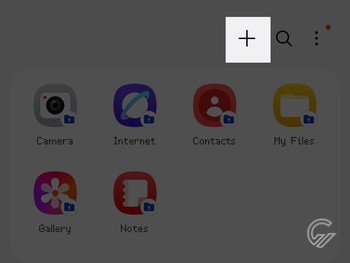
- Selanjutnya, klik tombol Add (ikon plus) untuk menambahkan aplikasi.
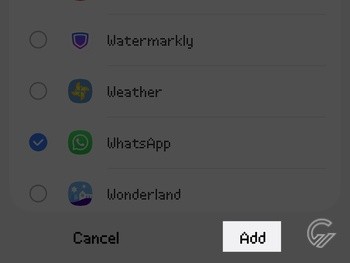
- Centang semua aplikasi yang ingin digandakan.
- Ketuk tombol Add.
- Gunakan Secure Folder untuk membuka aplikasi yang digandakan.
Sebagai alternatif, pengguna pun dapat memanfaatkan fitur Secure Folder. Dukungan keamanan ini mampu menggandakan hampir semua aplikasi yang terpasang di ponsel Samsung.
Saat menggunakan dukungan ini, pengguna dapat menentukan kebiasaan aplikasi di latar belakang. Pengguna bisa membiarkannya terus-menerus berjalan atau menutupnya setelah selesai digunakan.
Pengguna dapat mengaturnya pada halaman Choose what happens when Secure Folder is locked yang muncul saat melakukan pengaturan awal. Jika kurang cocok, penyesuaian juga bisa dilakukan lewat setelan utama Secure Folder.
Secara khusus, pengguna bisa memilih Close all apps while locked jika ingin semua aplikasi langsung tertutup otomatis ketika Secure Folder terkunci atau mengaktifkan Allow background activity while locked untuk membiarkannya tetap berjalan di latar belakang.
Selain menawarkan pengelolaan yang lengkap, Secure Folder juga menawarkan perlindungan data yang lebih unggul. Pengguna dapat sekaligus mengunci layanan saat memakai fitur ini.
Layanan yang digandakan pun hanya dapat dibuka melalui Secure Folder yang muncul di daftar aplikasi. Jika tidak menemukannya, ada kemungkinan dukungan disembunyikan sehingga pengguna pun perlu menempuh langkah yang sedikit lebih panjang.
Memakai Aplikasi Pihak Ketiga
- Pasang aplikasi Parallel Space.
- Buka aplikasi lalu ikuti petunjuk yang muncul di layar.
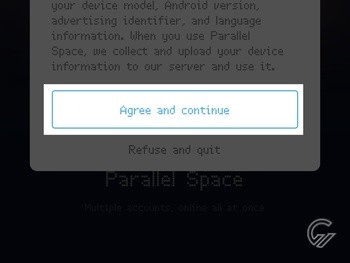
- Jangan lupa mengizinkan sejumlah izin akses yang diperlukan.
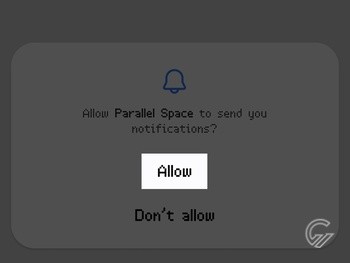
- Jika pengaturan awal selesai, ketuk tombol Start.
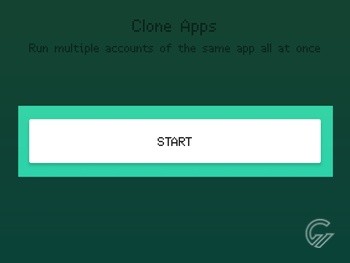
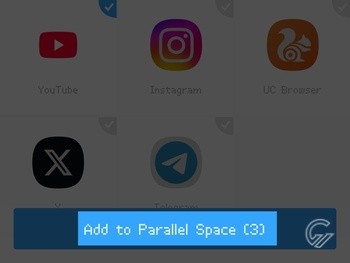
- Pilih aplikasi yang ingin digandakan dari daftar.
- Ketuk tombol Add to Parallel Space.
- Ketuk Accept atau Reject jika aplikasi meminta izin mengumpulkan log masalah.
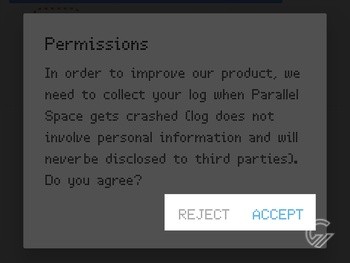
- Pilih menu Add app untuk menambahkan lebih banyak aplikasi.
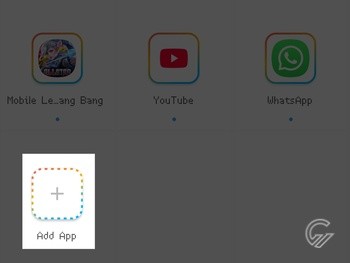
- Ketuk ikon aplikasi di halaman utama Parallel Space untuk membukanya.
Jika ponsel Samsung yang digunakan belum mendukung fitur Dual Messenger dan Secure Folder, pengguna pun terpaksa perlu memakai layanan pihak ketiga untuk menggandakan aplikasi.
Namun, pengguna memang perlu berhati-hati saat menggunakan layanan pihak ketiga. Pastikan memilih aplikasi yang benar-benar aman dan mengunduhnya dari sumber yang terpercaya.
Parallel Space menjadi salah satu di antara layanan yang terbukti unggul dalam menggandakan aplikasi. Meskipun menampilkan iklan, pengguna dapat mengunduh dan menggunakannya secara gratis lewat Google Play Store.








Tinggalkan Komentar