

Gadgetren – Google Play Store memang dirancang semua kalangan pengguna. Agar dapat digunakan oleh anak-anak secara nyaman, pemblokiran aplikasi dan game terkadang perlu dilakukan.
Meskipun bukan untuk aplikasi atau game tertentu, layanan Google tersebut untungnya sudah dilengkapi dengan menu pemblokiran. Pengguna dapat memakainya untuk menyaring konten agar lebih sesuai dengan kebutuhan mereka.
Dengan dukungan ini, pengguna dapat mengatur agar Google Play Store hanya menampilkan aplikasi dan game yang sesuai dengan usia tertentu saja. Pengaturan pun dapat dilakukan secara langsung di dalam layanan.
Cara Blokir Aplikasi di Google Play Store
- Buka aplikasi Google Play Store.
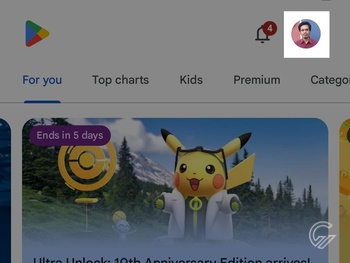
- Ketuk foto profil yang umumnya terletak di pojok kanan atas halaman.
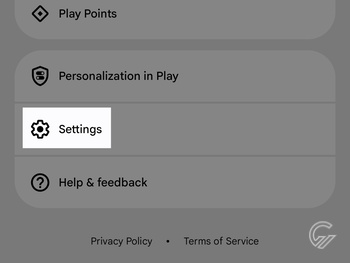
- Cari dan pilih menu Settings.
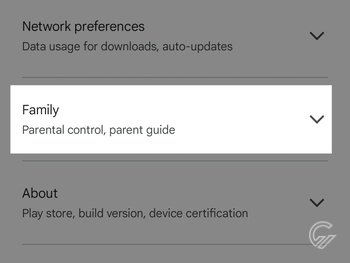
- Ketuk bagian Family.
- Buka menu Content restrictions.
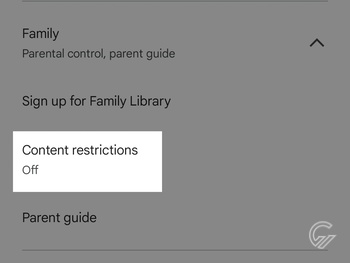
- Nyalakan setelan Parental controls.
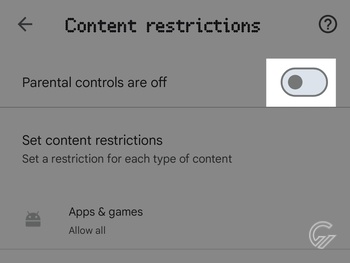
- Buat PIN jika diminta.
- Setelah berhasil dinyalakan, ketuk pengaturan Apps & games.
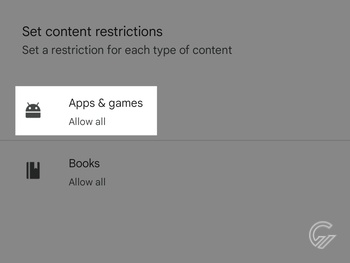
- Ubah pembatasan konten sesuai kebutuhan.
- Jika muncul jendela peringatan, ketuk Got it.
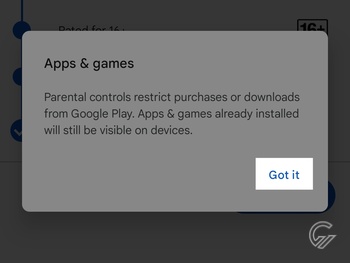
- Ketuk tombol Save untuk menerapkan pembatasan konten.
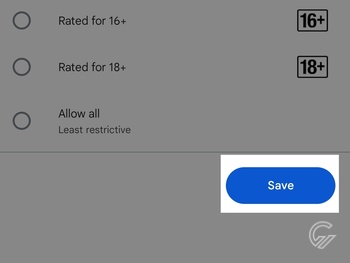
Supaya pemblokiran pada Google Play Store berhasil dilakukan, pengguna perlu melihat peringkat usia dari aplikasi yang ingin diblokir. Informasi tersebut dapat digunakan sebagai acuan dalam melakukan pengaturan.
Perlu diingat, pemblokiran nantinya hanya akan diterapkan pada pembelian atau pengunduhan dari Google Play Store. Aplikasi dan game akan tetap muncul di perangkat apabila sudah terpasang sebelum pengaturan diterapkan.
Pemblokiran game dan aplikasi pun hanya akan berlaku secara lokal pada tablet atau ponsel yang digunakan untuk mengaturnya. Apabila ingin menggunakannya di perangkat lain, pengguna perlu melakukan pengaturan secara terpisah.
Menjadi bagian dari dukungan parental controls, fitur pemblokiran Google Play Store terintegrasi di tingkat sistem operasi. Fungsi pembatasannya akan langsung diatur untuk seluruh akun di dalam perangkat saat diaktifkan.
Untungnya, pengguna tetap dapat menggunakan pengaturan pembatasan dengan peringkat usia yang berbeda-beda untuk setiap akun. Penyetelannya hanya saja perlu dilakukan dengan memakai PIN yang sama.
Metode pemblokiran ini bisa dilakukan apabila pengguna ingin membatasi unduhan di perangkat yang digunakannya sendiri. Apabila perlu dilakukan untuk ponsel atau tablet milik anak atau saudara, ada baiknya pengguna memanfaatkan layanan Family Link.










Tinggalkan Komentar