

Gadgetren – Agar lebih mudah untuk disadari, menambahkan efek animasi pada notifikasi masuk menjadi salah satu solusi yang bisa dilakukan saat pengguna menggunakan ponsel buatan Samsung.
Ditambah lagi, penggunaan efek animasi bisa membuat tampilan notifikasi terlihat lebih menarik. Setiap pesan atau pemberitahuan yang masuk ke perangkat Samsung bisa terlihat makin hidup dan interaktif.
Menambahkan efek animasi di notifikasi ponsel Samsung bisa dilakukan secara mudah melalui halaman pengaturan. Pengguna tidak perlu memasang aplikasi tambahan apapun untuk melakukannya.
Cara Menambahkan Efek Animasi di Notifikasi HP Samsung
- Buka halaman Settings di ponsel Samsung yang digunakan.
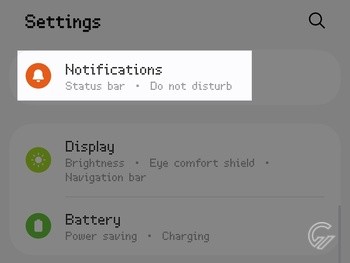
- Cari dan buka menu Notifications.
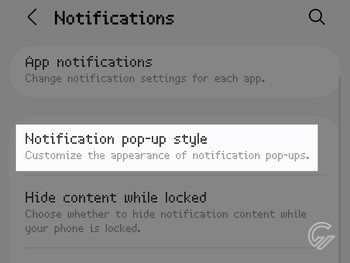
- Pilih Notification pop-up style.
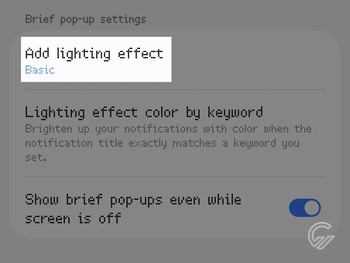
- Lanjut pilih Add lighting effect.
- Pilih efek animasi yang diinginkan.
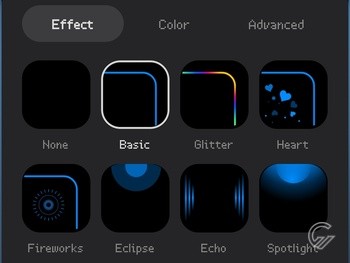
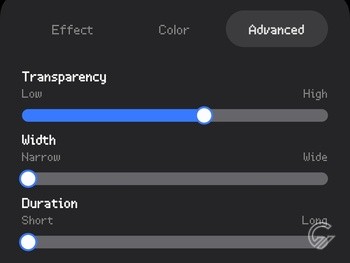
- Buka menu Advanced untuk mengatur transparasi, ketebalan, hingga durasi.
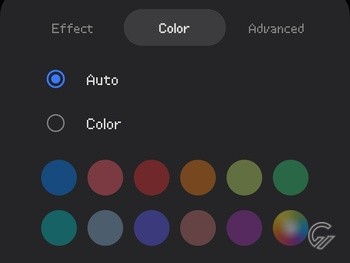
- Buka menu Colour untuk mengatur warna efek animasi.
- Kalau sudah selesai melakukan personalisasi, jangan lupa ketuk tombol Done.
Antarmuka sistem One UI dilengkapi dengan fitur Notification pop-up style secara bawaan. Pengguna dapat memakainya untuk mengatur tampilan pop-up notifikasi masuk untuk berbagai macam aplikasi.
Sebagai bagian dari pengaturan yang ditawarkan, terdapat menu Add lighting effect. Menu setelan inilah yang bisa digunakan untuk menambahkan berbagai macam efek ke tampilan pop-up notifikasi masuk.
Bukan hanya sekadar menambah efek, pengguna pun dapat memakai menu ini untuk membuat tampilan notifikasi masuk makin personal. Terdapat setelan yang dapat dipakai untuk mengatur mulai dari transparasi, ketebalan, hingga durasi animasinya.
Untuk tampilan yang lebih personal, pengguna juga diizinkan untuk mengubah warna efek notifikasi sesuai keinginan. Pengguna dapat menyelaraskannya dengan tema, gambar latar belakang, hingga preferensi pribadi.
Yang menarik, fitur Notification pop-up style tersedia pada hampir semua ponsel Samsung yang sudah menjalankan antarmuka sistem One UI. Pengguna bisa menjumpainya pada perangkat entri hingga flagship sekalipun.
Hanya saja, tidak menutup kemungkinan bahwa tata letak hingga penamaan fitur tersebut bisa berbeda-beda untuk setiap perangkat. Antarmuka One UI terkadang melakukan penyesuaian tampilan sebagai peningkatan.
Secara umum, fitur Notification pop-up style bisa langsung diakses melalui halaman pengaturan. Pengguna bisa menggunakan fungsi penelusuran setelan apabila kesulitan untuk menemukannya.



Tinggalkan Komentar