

Gadgetren – Ada kalanya pada saat muncul update terbaru di Google Play Store akan muncul perangkat tidak kompatibel dengan aplikasi tersebut.
Tentunya hal ini menjengkelkan pada saat aplikasi tersebut masih sangat dibutuhkan, namun justru sudah tidak kompatibel atau tidak dapat diakses lagi. Sebenarnya bukan hanya masalah perangkat sudah tidak mendukung, terkadang terdapat beberapa faktor yang membuat pesan perangkat tidak kompatibel muncul.
Apabila sebuah aplikasi di Play Store tiba-tiba memunculkan pesan perangkat tidak kompatibel, ada banyak faktor yang menyebabkannya sehingga kamu perlu memastikan apakah memang sudah tidak didukung lagi
Update Sistem Operasi
Biasanya salah satu hal yang menyebabkan aplikasi memunculkan pesan tidak kompatibel di Google Play Store karena sistem operasi pada ponsel sudah lama tidak diperbarui atau ketinggalan.
Aplikasi yang lebih baru terkadang sudah tidak mau lagi mendukung sistem operasi yang lama karena masalah di sistem maupun keamanannya sehingga kamu perlu melakukan update sistem operasi jika tersedia.
- Akses aplikasi Settings
- Cari bagian Software update atau System update
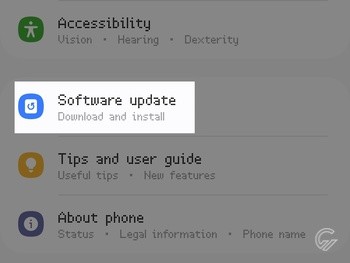
- Cek dan pasang update apabila tersedia
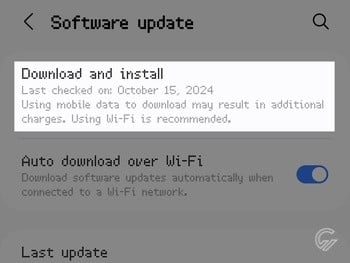
- Biasanya proses update software ini akan membuat ponsel mati dan melakukan restart
Apabila update telah selesai, seharusnya aplikasi di Google Play Store tidak akan memunculkan lagi pesan tidak kompatibel karena sistem operasi sudah diperbarui sehingga sistem dapat menerima aplikasi tersebut.
Namun perlu dicatat bahwa setiap merek ponsel Android akan memiliki letak menu update softwarre yang berbeda-beda. Bahkan biasanya apabila sudah tiba waktu update, maka biasanya akan dimunculkan notifikasi update sistem operasi di layar sehingga memudahkan kamu untuk melakukan update secara OTA (Over-The-Air) langsung dari ponsel.
Hapus Data dan Cache Google Play Store
Salah satu penyebab aplikasi menjadi tidak kompatibel ini biasanya disebabkan oleh beberapa masalah seperti download yang tertunda di Google Play Store. Kamu dapat mencoba untuk menghapus data dan cache dari aplikasi Google Play Store untuk mengatasinya.
Sebenarnya Cache dan Data yang tersimpan di ponsel dapat membantu aplikasi untuk berjalan menjadi lebih cepat ketika dibuka kembali. Namun Cache dan Data menumpuk terlalu banyak menumpuk kerap membuat beberapa masalah pada ponsel.
Pada saat data dan cache menumpuk di Google Play Store, maka dapat membuat layanannya menjadi bermasalah seperti Download yang tertunda, aplikasi tidak kompatibel, update tidak bisa berjalan, dan masih banyak lagi.
- Buka aplikasi Settings
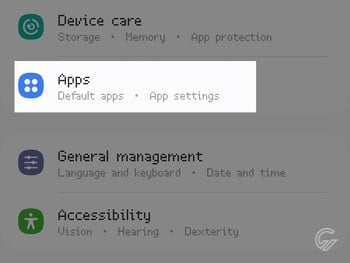
- Pilih menu Apps atau App Management
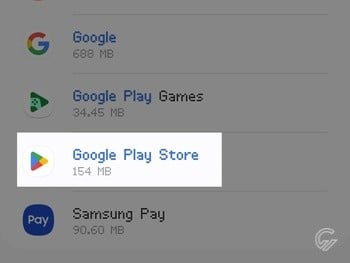
- Cari dan pilih aplikasi Google Play Store
- Pilih opsi Storage
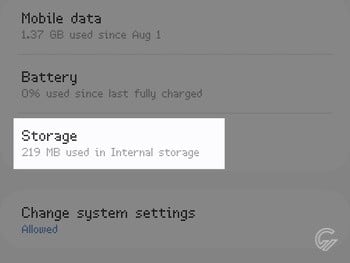
- Tekan tombol Clear Data untuk langsung membersihkan seluruh data dan Cache dari Google Play Store
- Pada menu pop-up yang muncul, tekan tombol OK untuk menyelesaikan pembersihan
Perlu dicatat bahwa data dan cache akan dibuat kembali ketika kamu mengakses Play Store.
Update Google Play Store
Ada kalanya kamu mengabaikan pembaruan Google Play Store ketika notifikasi update sudah muncul di ponsel. Apabila terus diabaikan tentunya akan membuat Google Play Store memiliki bug dan membuat aplikasi di dalamnya menjadi kompatibitas dengan sistem operasi yang lebih baru karena masalah keamanan.
Untuk itulah, kamu dapat melakukan update pada Google Play Store akan menghilangkan bug dan membuat aplikasi di dalamnya menjadi kompatibel lagi dengan ponsel yang menggunakan sistem operasi terbaru.
- Buka aplikasi Google Play Store
- Pilih menu Profile di kanan atas
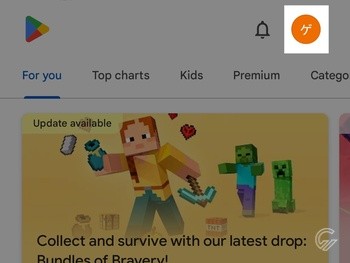
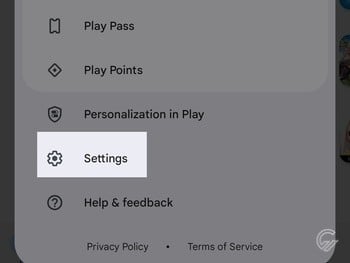
- Gulir dan pilih menu Settings
- Pilih opsi About
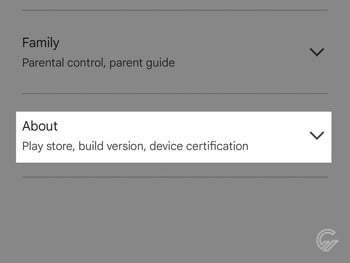
- Pilih tombol Update Play Store
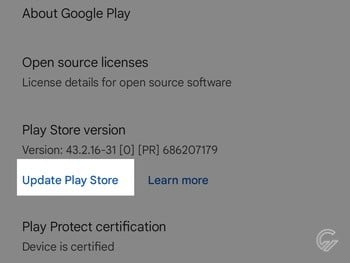
- Apabila terdapat update, maka Google Play Store akan langsung diperbarui saat itu juga
Hapus dan Update Ulang Google Play Store
Update Google Play Store terkadang justru membawa bug atau permasalahan untuk ponsel walaupun tujuannya untuk menghadirkan perbaikan dan peningkatan dibandingkan generasi sebelumnya.
Bayangkan saja sebelum update aplikasi masih kompatibel, namun setelah pembaruan Google Play Store dilakukan justru membuat aplikasi menjadi kompatibel. Apabila hal ini sampai terjadi, maka kamu dapat coba menghapus update tersebut.
- Buka aplikasi Settings
- Pilih menu Apps atau App Management
- Cari dan pilih aplikasi Google Play Store
- Pada halaman App Info, cari dan pilih Uninstall Updates
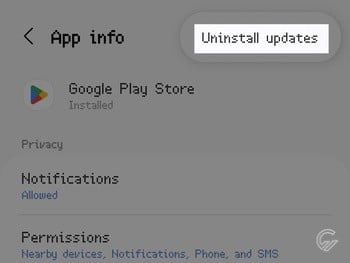
- Lalu tekan OK jika muncul
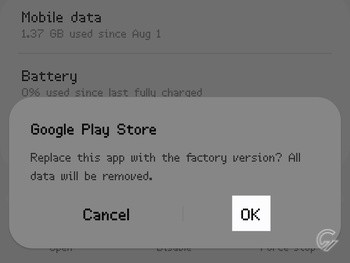
Pada menu pop-up yang muncul, kamu dapat menekan tombol OK atau Uninstall. Setelah berhasil menghapus update, seharusnya Google Play Store akan kembali ke kondisi semula dan perlu melakukan update lagi yang biasanya berlangsung secara otomatis.
Download Aplkasi dari Sumber Lain
Apabila Google Play Store masih menampilkan pesan aplikasi tidak kompatibel dengan ponsel setelah menggunakan beberapa cara di atas, maka mau tidak mau kamu dapat coba mengunduh aplikasi dari toko aplikasi resmi merek ponsel seperti Xiaomi GetApps, Samsung Galaxy Store, OPPO App Market, vivo V-Appstore, dan lainnya.
Selain melalui toko aplikasi resmi merek ponsel ini, kamu juga dapat menggunakan alternatif dengan memasang aplikasi dalam bentuk APK yang dapat diunduh dari situs pihak ketiga seperti APKPure, APKMirror, dan lainnya.
Namun apabila memang aplikasi versi terbaru sudah tidak kompatibel dengan ponsel, mungkin masih dapat mencoba untuk mengunduh aplikasi versi lama yang tersedia di situs APKMirror.




Saya menginstal apk tapi tidak bisa karena perangkat anda tidak kompatibel dengan versi ini
Kenapa gak bisa download sakura school simulator
Pengen donwlod capcut
Kenapa aplikasi cap cut kompatibel?
Capcut saya kompatibel
Mengapa aplikasi alight motion saya kompitabel
Kok saya mau donwlod ff ada bacaan kompatibel cara mengatasi nya gimana
Tulisan tidak kompatibel? Tandanya HP ga masuk perangkat yang didukung tapi bisa coba download file APK langsung di APKPure