Gadgetren – Dengan menggunakan fitur split screen yang tersedia di berbagai ponsel buatan Samsung, pengguna dapat menampilkan dua buah jendela aplikasi pada layar secara bersamaan.
Dukungan tersebut dapat membuat produktivitas semakin meningkat. Pengguna dapat memakainya untuk mengakses informasi secara langsung tanpa perlu sering berpindah-pindah aplikasi.
Ditambah lagi untuk menggunakan split screen di ponsel Samsung, pengguna umumnya tidak perlu bersusah payah melakukan pengaturan apa pun. Fitur tersebut sudah bisa langsung digunakan sebagaimana ulasan berikut.
Cara Split Screen HP Samsung
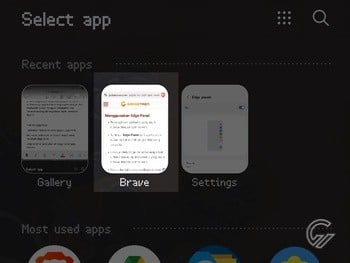
- Jalankan aplikasi yang ingin dibuka dalam mode split screen.
- Buka halaman Recent dengan menekan tombol Menu (ikon tiga garis) atau menggunakan gesture mengusap layar dari tepi bawah ke tengah lalu menahannya.
- Di halaman Recent terbuka, cari lalu ketuk ikon aplikasi yang diinginkan.
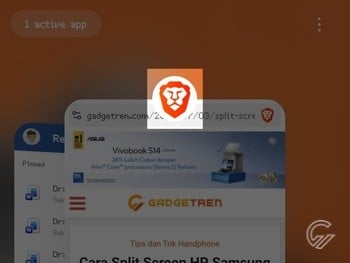
- Pilih Open in split screen view.
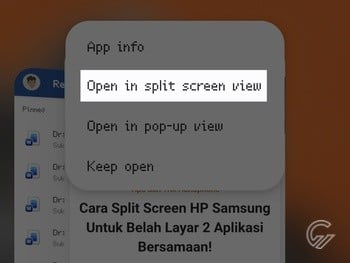
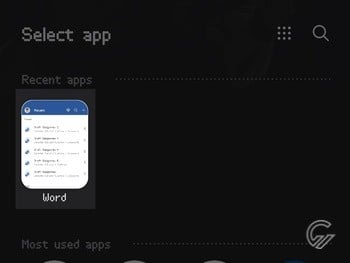
- Setelah layar terbagi, cari dan pilih aplikasi yang selanjutnya.
- Atur pembagian layar dengan menyeret garis tengah.
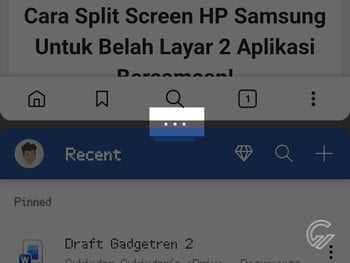
Fitur split screen di ponsel Samsung dapat diakses secara langsung melalui halaman Recent. Nantinya, akan tersedia opsi tambahan pada masing-masing aplikasi yang dapat digunakan untuk mengaktifkannya.
Namun tentu saja, metode di atas bukanlah satu-satunya. Antarmuka sistem One UI soalnya juga menyediakan gesture khusus yang dapat digunakan untuk mengakses fungsi split screen di ponsel Samsung secara lebih praktis.
Menggunakan Gesture
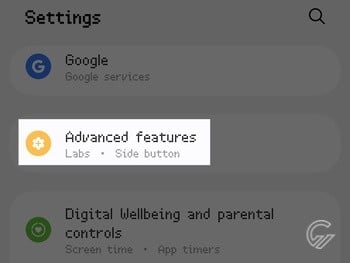
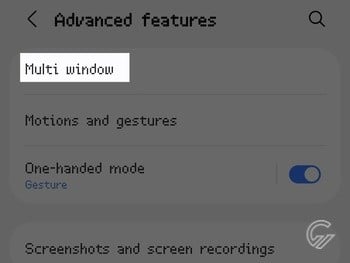
- Buka halaman Settings.
- Masuk ke bagian Advanced features.
- Pilih pengaturan Multi window.
- Pastikan opsi Swipe for split screen sudah dinyalakan.
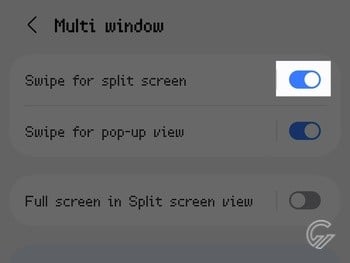
Meski biasanya sudah aktif secara mendasar sejak ponsel dinyalakan, tetapi ada kalanya pengguna masih perlu mengaktifkan setelan gesture untuk split screen secara manual.
Baru setelah diaktifkan, gesture untuk split screen dapat digunakan hanya dengan mengusapkan dua jari dari tepi bawah ke atas pada salah satu tampilan aplikasi yang ingin dibuka secara bersamaan. Pengguna selanjutnya pun bisa meneruskan langkah-langkahnya seperti memakai Recent.
Memanfaatkan Edge Panel
- Tambahkan Aplikasi ke panel Apps di Edge panel.
- Jika sudah, tarik menu bar ke arah tengah untuk membuka Edge panel.
- Usap panel ke kanan atau kiri hingga panel Apps terbuka.
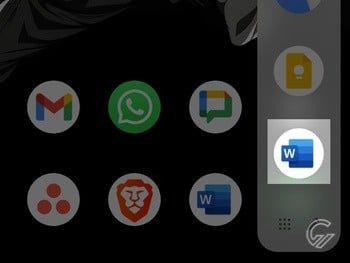
- Tekan lalu seret ikon aplikasi yang ingin dibuka ke bagian atas atau bawah layar sampai muncul keterangan Drop here to open.
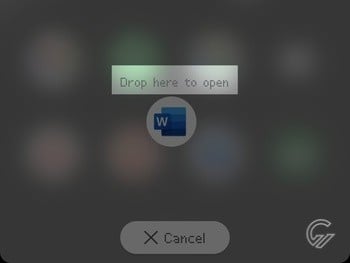
- Cari dan buka aplikasi berikutnya di sisi lain.
Selain menggunakan gesture, fungsi split screen juga dapat digunakan secara praktis dengan memanfaatkan fitur Edge panel. Terdapat panel Apps yang bisa digunakan untuk menyematkan pintasan membuka aplikasi.
Menariknya dengan dukungan tersebut, pengguna bukan hanya dapat membuka aplikasi seperti biasa. Edge panel juga memungkinkan aplikasi terbuka langsung dalam mode split screen.
Mengaktifkan dan mengatur fitur Edge Panel di ponsel Samsung pun terbilang sangat mudah. Dalam hal ini, pengguna hanya perlu membuka pengaturan Display yang tersedia di halaman Settings.
Memakai Pintasan Split Screen
- Buka dua aplikasi yang diinginkan dalam mode split screen memakai salah satu metode sebelumnya.
- Jika layar sudah terbagi, ketuk titik tiga di garis pemisah.
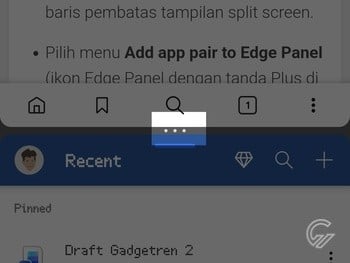
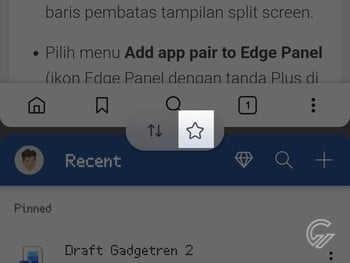
- Pilih menu Add pair to (ikon bintang).
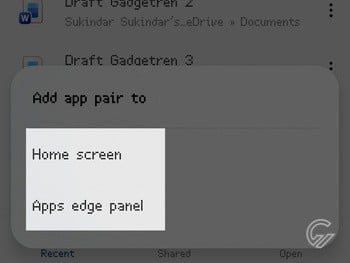
- Pilih Home screen atau Apps edge panel sesuai kebutuhan.
Yang menarik, antarmuka sistem One UI juga mempunyai fitur untuk membuat pintasan yang memungkinkan pengguna secara langsung mengakses dua aplikasi dalam mode split screen dengan satu ketukan.
Pintasan untuk membuka aplikasi dalam split screen tersebut nanti dapat ditempatkan di layar utama maupun Edge panel. Pengguna dapat secara bebas menempatkannya sesuai preferensi atau alur kerja mereka.
Saat melakukan pengaturan, pengguna secara khusus dapat memilih Home screen untuk menambahkan pintasan split screen ke layar utama atau Apps edge panel untuk menyematkannya ke panel Apps di Edge panel.
Bersama pembaruan One UI 8, dukungan split screen ponsel Samsung kini menariknya semakin mutakhir. Tampilan yang ditawarkan kini lebih fleksibel sehingga pengguna dapat lebih mudah menggunakannya.
Kini saat dua buah aplikasi ditampilkan secara bersamaan, pengguna dapat menyeret pembatas hingga rasio pembagian layar 9:1 apabila ingin menampilkan salah satunya dengan tampilan secara lebih luas. Perlu diketahui bahwa Generasi One UI sebelumnya padahal hanya mendukung sampai 3:1 saja.