

Gadgetren – Agar berbagai fitur dan layanan yang terpasang dapat beroperasi secara lancar, pengguna perlu mengatur setelan jam dan tanggal pada sebuah ponsel Samsung dengan tepat.
Apabila pengaturan waktu kurang akurat, berbagai fitur dan layanan dapat mengalami sejumlah kendala. Notifikasi hingga pengingat penting bisa terlambat dan proses sinkronisasi maupun pembaruan gagal untuk dilakukan.
Dengan antarmuka sistem One UI, mengatur setelan waktu pada berbagai ponsel Samsung untungnya mudah untuk dilakukan. Pengguna dapat mengubah jam dan tanggal secara langsung melalui halaman pengaturan.
Cara Ubah Jam dan Tanggal di HP Samsung
- Masuk ke halaman Settings.
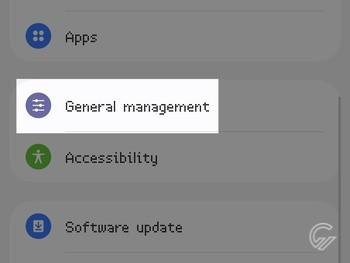
- Gulir ke bawah lalu buka pengaturan General management.
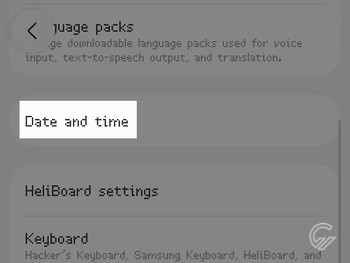
- Masuk ke menu Date and time.
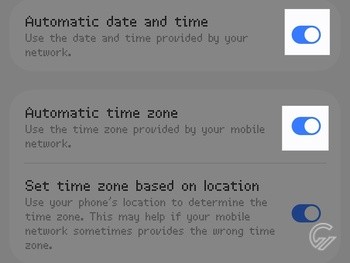
- Nyalakan setelan Automatic date and time dan Automatic time zone untuk menggunakan fungsi pengaturan otomatis.
- Matikan setelan Automatic date and time untuk melakukan pengaturan jam dan tanggal secara manual.
- Ketuk Set date untuk mengatur tanggal atau Set time untuk jam.
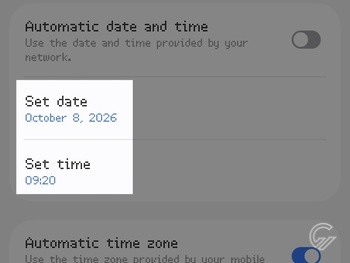
- Atur tanggal atau jam sesuai kebutuhan.
- Ketuk tombol Done apabila waktu sudah sesuai keinginan.
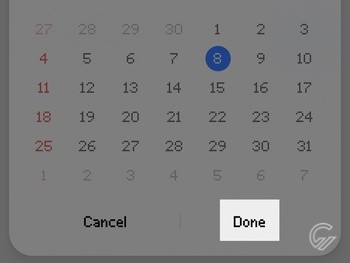
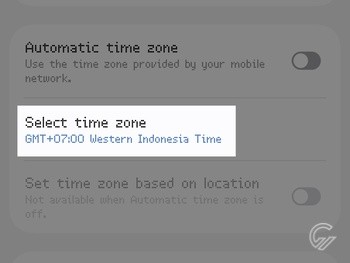
- Matikan tombol setelan Automatic time zone untuk mengatur zona waktu secara manual.
- Ketuk menu Select time zone.
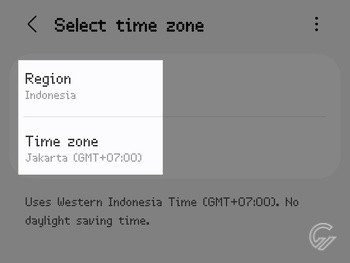
- Ubah pengaturan Region dan Time zone sesuai kebutuhan.
Meski mudah untuk dilakukan, pengaturan jam dan tanggal pada ponsel Samsung terkadang memerlukan langkah yang berbeda-beda. Pengguna perlu menyesuaikannya karena tampilan dari setiap versi antarmuka sistem yang terpasang bisa berubah-ubah.
Sebenarnya, pengguna tidak perlu repot-repot mengatur setelan waktu pada ponsel Samsung secara manual. Terdapat fungsi penyetelan jam, tanggal, hingga zona waktu otomatis yang dapat digunakan secara lebih praktis.
Pengguna bisa membiarkan setelan Automatic date and time dan Automatic time zone menyala apabila ingin menikmati hal tersebut. Dengan menggunakannya, waktu akan berubah-ubah secara otomatis mengikuti informasi yang tersedia di jaringan internet.
Untuk mendapatkan pengaturan waktu yang lebih akurat, pengguna nantinya juga dapat mengaktifkan Set time zone based on location. Dukungan ini memungkinkan sistem melakukan penyetelan berdasarkan data pemindaian lokasi perangkat.
Hanya saja, tidak bisa dipungkiri bahwa sebagian pengguna terkadang memang ingin menggunakan pengaturan secara manual. Pengguna perlu melakukannya apabila ingin mengatur jam atau tanggal agar lebih sesuai dengan keinginan.
Saat menggunakan pengaturan waktu manual, setelan jam maupun tanggal nantinya tidak akan berubah ketika pengguna pergi ke wilayah atau zona waktu yang berbeda. Pengguna perlu melakukan penyetelan berulang kali apabila sering berpindah-pindah.












Tinggalkan Komentar