

Gadgetren – Untuk terus membuat betah pengguna menggunakan layanannya, WhatsApp selalu menambah fitur menarik pada aplikasinya setiap periode.
Apabila sebelumnya satu akun WhatsApp hanya bisa digunakan untuk satu ponsel saja, maka kini telah terdapat fitur Link as companion device yang memungkinkan satu akun dapat digunakan pada banyak perangkat sekaligus.
Sebenarnya akun WhatsApp kamu yang berada di ponsel utama akan ditampilkan secara penuh di ponsel lainnya sehingga akun utama tetap hanya ada di ponsel utama, namun tetap bisa diakses di perangkat lain.
Buka WhatsApp di Perangkat Lain Terlebih dahulu
- Pastikan WhatsApp belum dimasukkan akun
- Buka aplikasi WhatsApp di ponsel lain
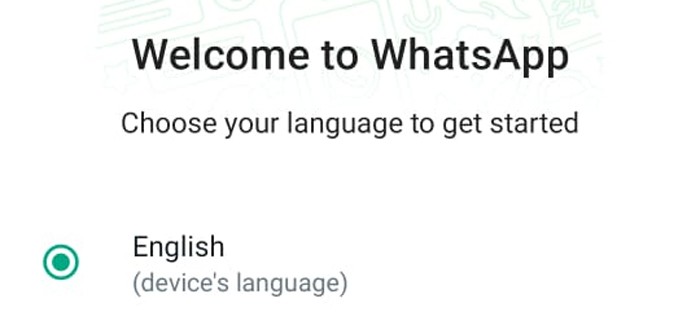
- Pada halaman Welcome to WhatsApp, pilih bahasa yang diinginkan
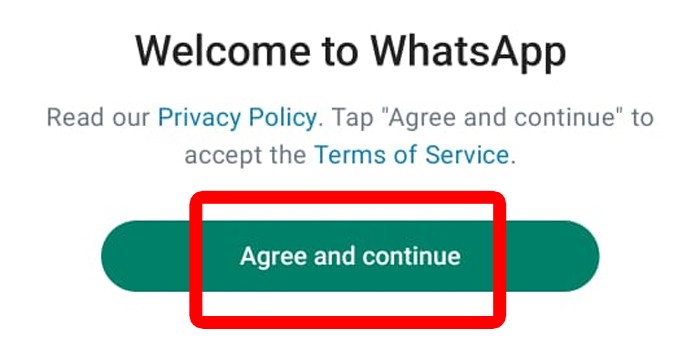
- Tekan tombol Agree and continue
- Klik tombol More berikon tiga titik di kanan atas
- Pada menu pop-up, klik opsi Link as companion device
- Nantinya akan muncul QR Code dan disertai petunjuk untuk menghubungkan dengan perangkat utama
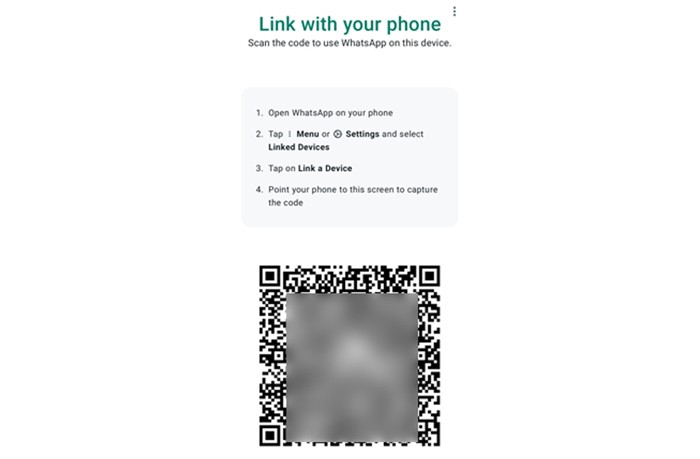
- Selanjutnya kamu harus membuka aplikasi WhatsApp yang berada di ponsel utama untuk memindai kode tersebut
Pindai QR Code WhatsApp dengan HP Utama
- Buka aplikasi WhatsApp di ponsel utama
- Pada halaman Chats, klik tombol More berikon tiga titik di bagian kanan atas
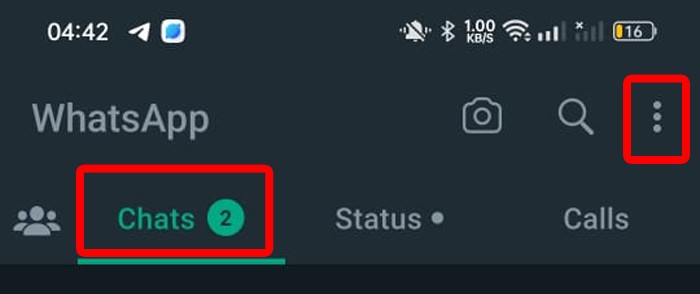
- Pada menu pop-up yang muncul, tekan opsi Linked devices
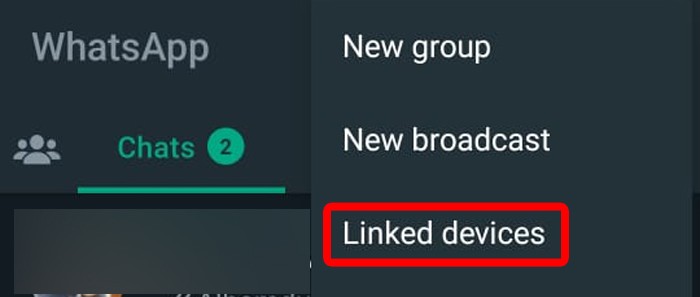
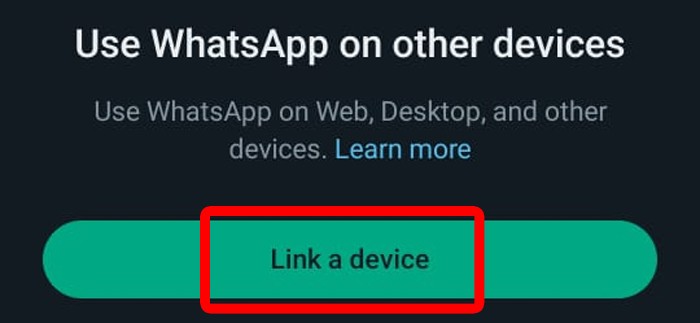
- Klik tombol Link a device
- Masukkan password, PIN, Pattern, atau pindai sidik jari yang biasa digunakan
- Arahkan kamera dari ponsel utama ke QR Code yang muncul di ponsel kedua atau perangkat lainnya
- Jika berhasil, maka akun WhatsApp akan muncul di ponsel kedua
Selanjutnya akan dilakukan sinkronisasi dimana chat WhatsApp yang berada di ponsel utama secara perlahan akan dimunculkan di perangkat kedua atau lainnya. Untuk estimasi waktu dapat yang ditampilkan di WhatsApp akan berbeda-beda tergantung dari seberapa banyak data yang perlu diunduh atau download.
Bisa dibilang semua tampilan WhatsApp di ponsel kedua akan sama persis dengan ponsel pertama. Tidak hanya chat saja, kamu juga dapat melakukan video call maupun voice call pada ponsel kedua kepada orang lain seperti biasa tanpa adanya perbedaan sama sekali dengan perangkat utama.
Apabila sebelumnya kamu tidak bisa mengunggah foto atau video ke Status ketika menggunakan akun di perangkat lain atau ponsel kedua, maka kamu juga dapat mengunggah konten pada Status ketika WhatsApp sudah versi terbaru.
Sementara jika kamu ingin menggunakan WhatsApp di laptop atau PC dapat menggunakannya QR Code yang muncul di aplikasi atau situs WhatsApp. Selanjutnya, kamu dapat memindai QR Code tersebut dengan menggunakan aplikasi WhatsApp yang berada di aplikasi utama.
Perlu dicatat bahwa estimasi sinkronisasi akan berbeda-beda, tergantung dari seberapa banyak data chat yang dimiliki oleh akun. Setelah berhasil sinkron, maka tampilan chat dan status pada WhatsApp di laptop atau PC akan sama dengan akun WhatsApp di ponsel utama.
Menariknya lagi, pihak WhatsApp mengizinkan lima perangkat sekaligus menggunakan akun WhatsApp yang sama dengan satu akun di ponsel utama dan empat akun di perangkat lainnya.









Tinggalkan Komentar