

Gadgetren – Google Play Store merupakan layanan penting di ponsel berbasis Android karena menyediakan berbagai aplikasi yang dapat diunduh untuk meningkatkan produktivitas penggunanya.
Setiap periodenya, Google Play Store akan mengirimkan update secara otomatis agar bisa meningkatkan sistem keamanan dan menghadirkan fitur terbarunya. Namun ada kalanya justru Play Store tidak mendapatkan beberapa kali update sehingga membuat sistemnya menjadi error atau terganggu.
Memang terkadang pada saat Play Store tidak mendapatkan update akan membuat kamu was-was karena aplikasi yang terdapat di dalamnya jadi tidak dapat diunduh dan dipasang hingga mendapatkan pembaruan. Namun kamu tidak perlu khawatir karena dapat melakukan update Play Store ke versi terbaru dengan cara berikut.
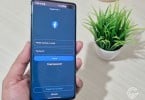
Cara Update Play Store ke Versi Terbaru
- Buka aplikasi Google Play Store di ponsel
- Pada halaman utama, klik foto Profil di pojok kanan atas
- Gulir dan pilih menu Settings
- PIlih menu About
- Tekan tombol Update Play Store
- Selanjutnya proses update akan dilakukan
- Apabila telah selesai, maka kini Google Play Store sudah memasuki versi terbaru
Setelah memasuki versi terbaru, seharusnya semua aplikasi yang berada di Google Play Store dapat diunduh dan dipasang dengan lancar di ponsel. Biasanya akan muncul menu pop-up Google Play Store is up to date ketika sudah mendapatkan update hingga versi terbaru.
Mengatasi Masalah Update Gagal
- Buka aplikasi Settings di ponsel
- Pilih menu Apps atau Management Apps
- Cari dan pilih Google Play Store
- Pilih menu Storage
- Tekan tombol Clear Data
- Data dan Cache Google Play Store akan dibersihkan
- Kini kamu dapat menggunakan metode sebelumnya untuk memperbarui atau update Google Play Store
Perlu dicatat sebenarnya pada saat data dan cache dibersihkan, biasanya Google Play Store akan secara otomatis memperbarui versi sendiri. Namun menggunakan metode manual di atas dapat bermanfaat untuk memaksa update ke versi terbaru.
Tidak hanya keamanan dan fitur saja yang biasanya ditambahkan pada Google Play Store versi terbaru, kamu juga biasanya dapat melihat informasi terbaru yang muncul di Play Store, seperti pengumuman aplikasi terbaru maupun diskon-diskon yang tersedia.
Sementara ada kalanya pengaturan bawaan pada Google Play Store untuk pengunduhan aplikasi menggunakan semua jaringan WiFi dan seluler. Namun apabila kamu tidak ingin membuat jaringan seluler di ponsel tidak cepat habis, maka dapat memilih menu Over Wi-Fi Only agar pengunduhan aplikasi di Play Store hanya saat terhubung jaringan WiFi saja.
Kamu juga dapat mengatur agar Google Play melakukan update otomatis terhadap aplikasi yang telah dipasang di ponsel dengan mengaturnya melalui fitur Auto-update apps yang terdapat pada halaman Settings.
Nantinya auto update ini dapat diatur dengan menggunakan koneksi jaringan WiFi maupun seluler, WiFi saja, atau membatasi penggunaan kuota internet ketika ingin mengunduh update melalui jaringan seluler di ponsel.










Tinggalkan Komentar