

Gadgetren – Screenshot memang dapat dilakukan secara mudah pada berbagai perangkat laptop karena sistem operasi Microsoft Windows telah dilengkapi dengan dukungan untuk kebutuhan tersebut.
Namun, ceritanya bisa berbeda apabila pengguna perlu melakukan screenshot untuk halaman dengan tampilan berukuran panjang. Windows soalnya belum memiliki dukungan bawaan untuk mengabadikannya.
Meskipun belum dilengkapi dengan dukungan khusus pada level sistem, pengguna untungnya masih bisa memakai screenshot panjang secara mudah. Beberapa aplikasi telah dilengkapi dengan fitur untuk melakukannya.
Cara Screenshot Panjang di Laptop
- Buka Microsoft Edge.
- Kunjungi halaman web yang ingin di-screenshot.
- Pastikan seluruh halaman web terbuka sepenuhnya.
- Jika sudah terbuka, klik tombol Settings and more (ikon titik tiga) di bar menu pojok kanan atas.
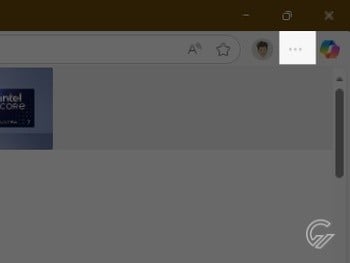
- Cari dan pilih opsi Screenshot (ikon kotak berisi gambar gunting).
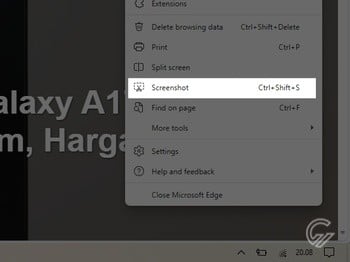
- Klik menu Capture full page.
- Setelah jendela pratinjau hasil screenshot ditampilkan, cek konten jika diperlukan.
- Klik Save (ikon disket) untuk menyimpan screenshot ke laptop.
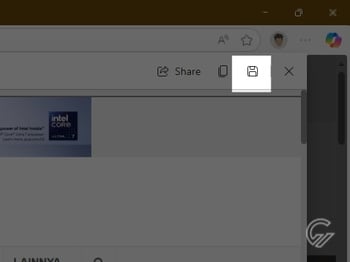
Salah satunya, dukungan screenshot panjang tersedia pada Microsoft Edge. Aplikasi bawaan sistem Windows tersebut dapat digunakan untuk mengabadikan web yang memiliki tampilan lebih dari satu layar.
Yang menarik, dukungan screenshot pada peramban Edge juga menyediakan pintasan akses sehingga bisa digunakan secara praktis. Pengguna umumnya dapat menjalankan fitur ini dengan menekan tombol Control (Ctrl), Shift, dan S secara bersamaan.
Hasil screenshot panjang dengan menggunakan fitur peramban Edge akan tersimpan secara otomatis pada folder Download. Pengguna nantinya bisa mengubah pengaturannya apabila dibutuhkan.
Dukungan screenshot panjang yang diusung oleh Edge sayangnya hanya dapat digunakan untuk layanan berbasis web. Apabila ingin mengabadikan tampilan di luar peramban, pengguna membutuhkan aplikasi lain.
Menggunakan Aplikasi Pihak Ketiga
- Unduh dan pasang aplikasi yang mendukung screenshot panjang seperti Adobe Express Photos.
- Buka aplikasi lalu lakukan berbagai pengaturan awal yang diperlukan setelah terpasang.
- Kunjungi tampilan yang ingin diabadikan.
- Tekan tombol PrintScreen pada keyboard untuk membuka menu Screenshot Adobe Express Photos.
- Klik Scroll untuk memulai screenshot panjang.
- Klik Stop Capture apabila screenshot sudah dianggap cukup.
- Simpan atau bagikan hasil screenshot sesuai kebutuhan.
Kabar baiknya, kini ada semakin banyak aplikasi pihak ketiga yang mendukung fungsi screenshot panjang di laptop. Pengguna di antaranya dapat memakai Adobe Express Photos yang tersedia secara gratis di Microsoft Store.
Aplikasi buatan Adobe ini dapat digunakan untuk mengabadikan tampilan panjang dari situs web maupun layanan lain. Selain itu, hasil screenshot pun akan tersimpan secara otomatis ke penyimpanan perangkat maupun masuk dalam clipboard sehingga bisa langsung digunakan.




Tinggalkan Komentar