

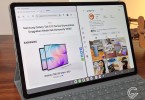
Gadgetren – Dengan ukuran layar yang jauh lebih luas, pengguna dapat menampilkan aplikasi dalam tampilan layar terbagi atau split screen secara lebih leluasa pada berbagai tablet buatan Samsung.
Pengguna bisa menggunakan split screen tanpa khawatir ukuran jendela aplikasi berubah menjadi semakin kecil dan konten di dalamnya terlihat kurang maksimal. Bahkan dalam posisi horizontal, tampilan setiap layanan bisa menyerupai ukuran sebenarnya.
Melakukan split screen di berbagai tablet Samsung apalagi sangat mudah. Dalam hal ini, pengguna bahkan dapat menggunakan langkah-langkah yang hampir sama seperti lini ponsel buatan mereka.
Cara Split Screen Tablet Samsung
- Buka aplikasi yang ingin diakses dengan tampilan layar terbagi.
- Gunakan menu Recent.
- Cari aplikasi yang ingin ditampilkan pada layar terbagi.
- Setelah ketemu, ketuk ikon yang ditampilkan pada bagian atas jendela pratinjau aplikasi tersebut.
- Pilih menu Open in split screen view.
- Jika tampilan layar sudah terbelah dua, cari dan buka aplikasi lain pada sisi satunya.
- Tarik garis pembatas di antara kedua aplikasi untuk mengatur tampilan.
- Tarik garis pembatas hingga sisi samping untuk menutup fungsi split screen.
Pada lini tablet Samsung yang sering dinamai dengan Galaxy Tab, pengguna dapat memakai mode split screen secara mudah dengan memanfaatkan jendela Recent selayaknya untuk menampilkan berbagai aplikasi yang sedang berjalan.

Hanya saja tergantung pada pengaturan navigasi yang diterapkan, pengguna mungkin akan membutuhkan langkah yang berbeda-beda untuk mengakses jendela Recent di perangkat miliknya.
Jendela Recent umumnya dapat dibuka dengan menekan tombol Menu yang ditampilkan dengan ikon tiga garis pada bar navigasi. Sementara jika memakai gestur, pengguna dapat membukanya dengan mengusap layar dari tepi bawah ke tengah lalu menahannya selama beberapa saat.
Menggunakan Gestur Usapan Jari
- Masuk ke halaman Settings.
- Gulir ke bawah lalu buka pengaturan Advanced features.
- Buka menu Multi window.
- Nyalakan setelan Swipe for split screen.
- Jika sudah menyala, buka aplikasi yang ingin ditampilkan secara bersamaan di layar.
- Saat menggunakan tablet dengan posisi horizontal, usap layar dari samping ke tengah dengan memakai dua jari untuk memicu fungsi split screen.
- Gunakan dua buah jari untuk mengusap layar dari bawah ke atas apabila tablet dalam tampilan potret.
- Apabila fungsi split screen sudah terpicu, buka aplikasi berikutnya di sisi yang lain.
- Gunakan fungsi split screen seperti langkah-langkah di metode sebelumnya.
Sebagai alternatif, pengguna juga dapat menggunakan fungsi split screen dengan gestur usapan layar multi window. Dukungan untuk melakukannya sayang perlu diaktifkan terlebih dulu agar bisa digunakan.
Pengaktifan fungsi gestur usapan layar multi window untungnya cukup mudah. Pengguna bisa mengaktifkan dukungan satu ini melalui halaman pengaturan tablet Samsung.
Menariknya selama tidak ditutup secara permanen, kedua aplikasi yang dibuka dalam mode split screen akan senantiasa ditampilkan secara bersamaan meskipun pengguna membuka layar utama atau beralih ke aplikasi lain.
Bahkan secara khusus, pengguna juga dapat membuat pintasan untuk mengakses tampilan split screen dari kedua aplikasi apabila memang dibutuhkan secara terus-menerus. Pengguna hanya perlu mengetuk More (titik tiga) di garis pembatas lalu memilih menu Add to pair (ikon bintang).





Tinggalkan Komentar