

Gadgetren – Agar dapat diakses dan digunakan untuk berkomunikasi secara lebih fleksibel tanpa terpaku pada layar ponsel, pengguna dapat mencoba menyambungkan akun WhatsApp miliknya ke laptop.
Layanan WhatsApp dibekali dengan fitur bawaan yang dapat digunakan untuk melakukannya. Disebut dengan Linked devices, pengguna dapat memakainya untuk menyambungkan akun dari ponsel utama ke empat perangkat lain sekaligus.
Linked devices dapat menjadi solusi andal dan aman dalam menyambungkan WhatsApp ke laptop. Penyambungan pun dapat dilakukan secara mudah dengan menggunakan langkah-langkah sebagai berikut.
Cara Menyambungkan WhatsApp ke Laptop
- Jalankan peramban yang terpasang di laptop.
- Buka halaman web.whatsapp.com.
- Setelah halaman terbuka dan kode QR ditampilkan, buka aplikasi WhatsApp di ponsel.
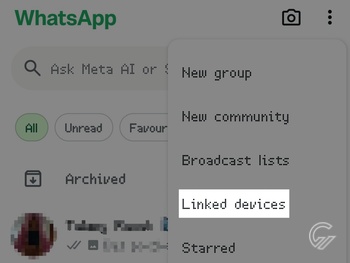
- Ketuk More (ikon titik tiga) jika memakai ponsel Android atau foto profil jika menggunakan iPhone.
- Cari dan pilih menu Linked devices.
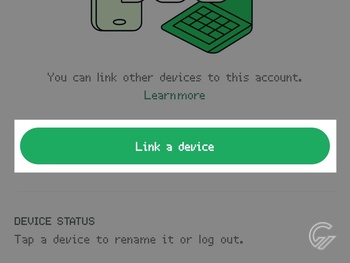
- Ketuk tombol Link a device.
- Lakukan verifikasi dengan menggunakan pemindai sidik jari, pengenalan wajah, atau kunci layar.
- Pindai kode QR di peramban laptop dengan menggunakan kamera ponsel.
Penting untuk diingat bahwa WhatsApp web hanya dapat digunakan pada peramban yang mendukung seperti Chrome, Firefox, Microsoft Edge, Opera, atau Safari. Dalam hal ini, pengguna pun memerlukan versi aplikasi yang termutakhir agar layanan dapat bekerja secara maksimal.
Yang menarik, proses penyambungan bukan hanya dapat dilakukan dengan pemindaian kode QR. Pengguna nantinya juga dapat melakukannya dengan memasukkan kode secara manual apabila kamera ponsel tidak dapat diakses atau bermasalah.
Menggunakan Nomor Telepon
- Kunjungi halaman web.whatsapp.com dengan peramban di laptop.
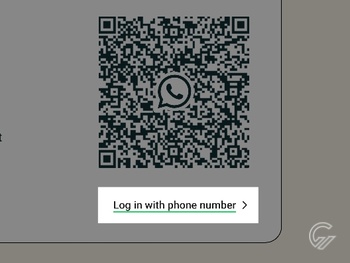
- Klik tombol Log in with phone number.
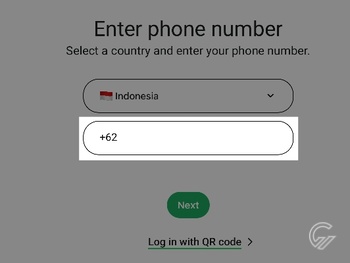
- Ubah kode negara ke Indonesia.
- Ketik nomor telepon WhatsApp di kolom yang tersedia.
- Klik tombol Next.
- Setelah halaman Enter code on phone ditampilkan, cek notifikasi WhatsApp di ponsel.
- Ketuk notifikasi Enter code to link new device.
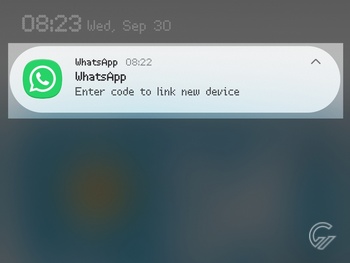
- Ketuk tombol Confirm lalu lakukan verifikasi dengan pemindai sidik jari, pengenalan wajah, atau kunci layar.
- Masukkan kode yang ditampilkan di layar laptop ke kolom Enter code.
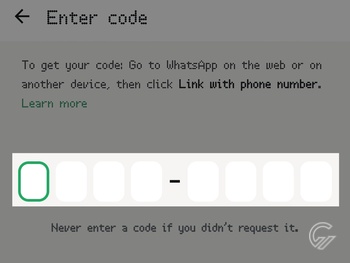
Untuk memasukkan kode secara manual, pengguna dapat menggunakan menu Log in with phone number. Jangan lupa untuk menghilangkan angka 0 paling depan saat mengetikkan nomor telepon karena perlu ditulis setelah kode negara.
Apabila notifikasi Enter code to link new device tidak muncul di ponsel, pengguna dapat membuka halaman Enter code secara manual. Pengguna dapat mengaksesnya dengan mengetuk tombol Link with phone number instead yang akan ditampilkan pada menu pemindaian kode QR fitur Linked devices.










Tinggalkan Komentar