

Gadgetren – Menjalankan antarmuka sistem One UI, berbagai ponsel buatan Samsung telah dilengkapi dengan fitur bawaan yang dapat digunakan secara mudah untuk merekam tampilan layar.
Dengan memakai dukungan tersebut, pengguna bisa membuat tutorial, mendokumentasikan langkah penggunaan aplikasi, atau membagikan momen saat bermain game tanpa perlu bersusah payah memasang aplikasi pihak ketiga.
Sama seperti fitur tangkapan layar, para pengguna biasanya dapat memanfaatkan dukungan ini secara langsung tanpa perlu melakukan pengaturan tambahan. Berikut adalah langkah-langkah yang bisa diikuti untuk menggunakannya.
Cara Merekam Layar HP Samsung
- Kunjungi area layar yang ingin direkam.
- Buka Quick Panel dengan menarik sisi kanan status bar ke bawah.
- Cari dan ketuk tombol Screen recorder (ikon kamera dengan bingkai kotak).
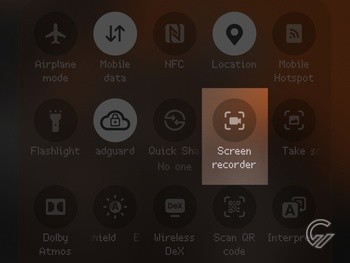
- Atur sumber rekaman suara sesuai kebutuhan.
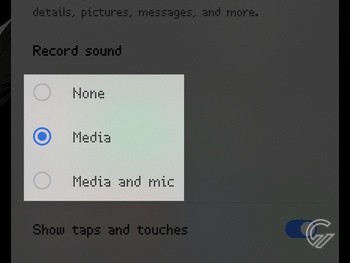
- Aktifkan opsi Show taps and touches jika ingin pengoperasian sentuhan dan usapan layar ikut terekam.
- Ketuk tombol Start recording.
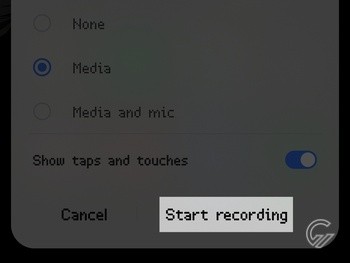
- Lakukan perekaman setelah pewaktu di layar habis.
- Kelola proses rekaman dengan memakai menu kontrol yang biasanya muncul di pojok kanan atas layar.
- Ketuk tombol Stop (ikon kotak) di menu kontrol untuk berhenti.
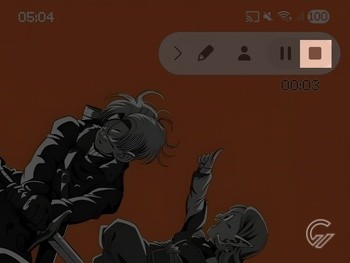
Dukungan yang ditawarkan fungsi perekam layar ponsel Samsung tergolong sangat lengkap. Pengguna akan menemukan berbagai setelan yang bisa digunakan untuk menyesuaikan hasil rekaman.
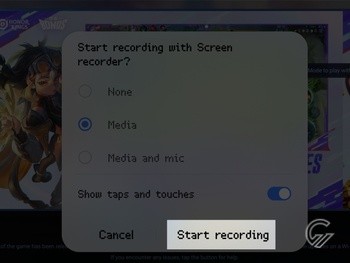
Bahkan saat memulai proses rekaman, pengguna nantinya bisa langsung memilih sumber suara yang ingin ikut direkam. Terdapat tiga opsi yang bisa digunakan seperti None, Media, atau Media and Mic.
Pengguna dapat memilih None apabila ingin membuat rekaman layar tanpa audio, Media jika hanya ingin menggunakan sumber dari aplikasi dan sistem, atau Media and Mic apabila ingin menambahkan suara dari mikrofon.
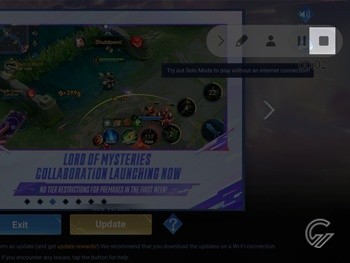
Menu kontrol juga mudah untuk digunakan. Selain tombol Stop, pengguna bisa memilih Draw (ikon pensil) untuk melakukan coret-coret, Selfie Video (ikon orang) untuk menampilkan video dari kamera, dan Pause (ikon garis dua) untuk menjeda proses rekaman.
Pintasan tombol Screen recorder pun umumnya akan tersedia secara bawaan di jendela Quick Panel. Jika masih belum muncul, pengguna hanya perlu menambahkannya sendiri.
Cara Menambahkan Screen Recorder ke Quick Panel
- Akses Quick Panel seperti langkah-langkah sebelumnya.
- Ketuk tombol Edit (ikon pensil).
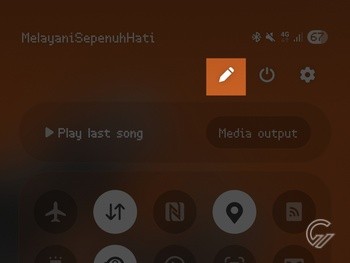
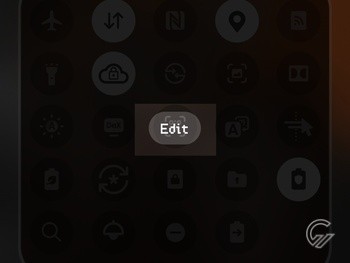
- Ketuk Edit pada bagian pengelolaan tombol pintasan.
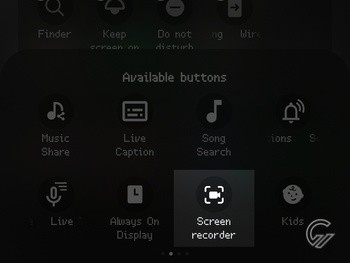
- Cari dan pilih tombol Screen recorder pada bagian Available buttons.
- Ketuk tombol Done untuk menerapkan setelan.
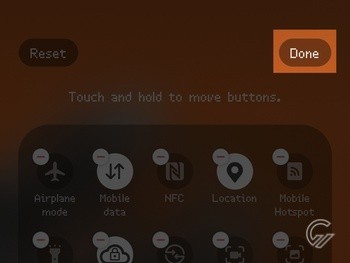
- Ketuk tombol Done sekali lagi untuk menutup pengeditan Quick Panel.
Sayangnya tidak bisa dipungkiri, ketersediaan pintasan tombol Screen recorder bisa berbeda-beda untuk setiap perangkat. Ada beberapa model ponsel yang bahkan tidak menawarkannya.
Pada sejumlah ponsel kelas menengah ke bawah, fitur perekam layar memang hanya dapat digunakan untuk aplikasi game saja. Pengguna makanya hanya bisa mengaksesnya melalui menu yang tersedia di Game Booster.
Menggunakan Game Booster
- Jalankan game yang ingin direkam.
- Tarik side bar yang terletak di sisi samping layar ke arah dalam.
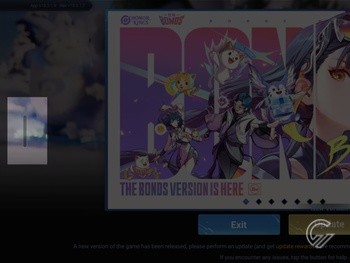
- Dari menu yang muncul, buka tab Tools.
- Ketuk tombol Record.
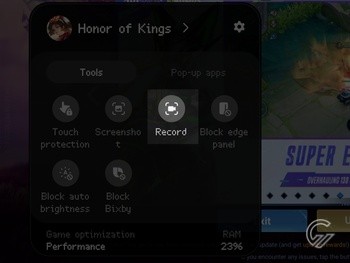
- Lakukan pengaturan yang diinginkan lalu ketuk Start recording.
- Tunggu sampai pewaktu habis untuk mulai merekam.
- Kelola rekaman dengan menu kontrol yang muncul di pojok kanan atas.
- Ketuk tombol Stop untuk berhenti.
Beberapa model ponsel entri Samsung bahkan tidak membawa dukungan perekaman layar bawaan sama sekali. Jika memakai salah satunya, pengguna pun terpaksa perlu memanfaatkan aplikasi pihak ketiga.
Memakai Aplikasi Pihak Ketiga
- Pasang aplikasi perekam layar seperti Screen Recorder – Xrecorder.
- Buka aplikasi, lalu lakukan pengaturan sesuai petunjuk yang muncul di layar.
- Jangan lupa memberikan izin untuk akses Appear on top maupun notifikasi agar pengoperasian lebih praktis.
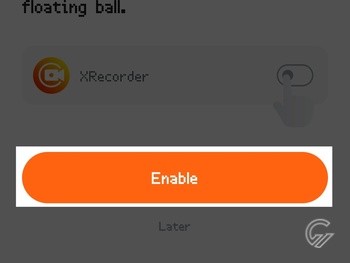
- Jika sudah berhasil masuk ke halaman utama, pastikan menu Floating Ball sudah diaktifkan.
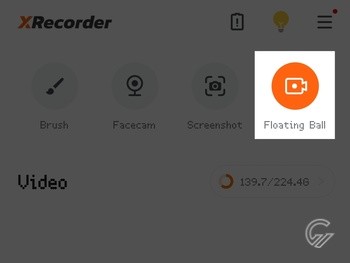
- Tutup aplikasi Screen Recorder – Xrecorder, lalu buka halaman yang ingin direkam.
- Ketuk Floating Ball atau menu lingkaran kecil di sisi samping layar.
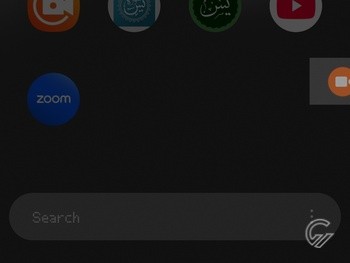
- Ketuk tombol Record (ikon lingkaran merah).
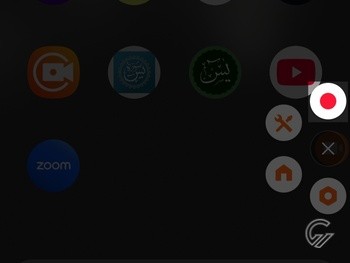
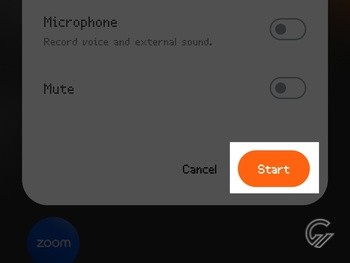
- Atur sumber suara yang ingin ikut direkam.
- Ketuk tombol Start.
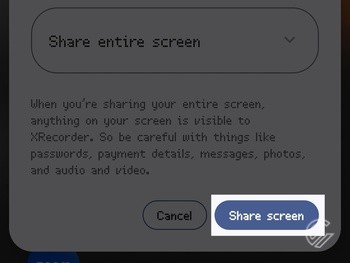
- Ketuk tombol Share screen untuk memulai perekaman.
- Lakukan perekaman sesuai kebutuhan setelah pewaktu di layar menghilang.
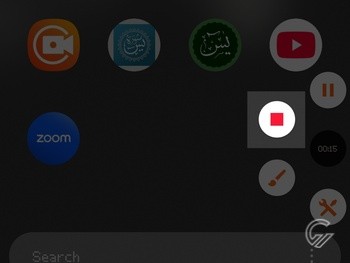
- Ketuk tombol Floating Ball untuk mengelola perekaman layar.
- Pilih opsi Pause (ikon garis dua) untuk menjeda rekaman.
- Pilih ikon kuas untuk corat-coret di layar.
- Pilih opsi Stop (ikon kotak merah) untuk berhenti merekam layar.
Ada sangat banyak aplikasi yang bisa digunakan saat pengguna memerlukan fungsi perekaman layar. Salah satunya adalah Screen Recorder – Xrecorder yang dikembangkan oleh InShot.
Screen Recorder – Xrecorder menawarkan berbagai dukungan yang mudah untuk digunakan. Bahkan dalam hal ini selain Floating Ball, pengoperasiannya juga dapat memakai menu yang ditampilkan di jendela notifikasi.
Aplikasi ini menawarkan dukungan yang sangat lengkap. Terdapat berbagai dukungan tambahan yang dapat digunakan oleh para pengguna seperti fungsi siaran langsung hingga pengeditan video.









Tinggalkan Komentar