

Gadgetren – Tombol Power pada ponsel Samsung masa kini bisa punya fungsi beragam dimana tidak hanya untuk Power On/Off melainkan juga untuk memanggil asisten virtual seperti Bixby.
Bahkan pada ponsel Samsung generasi sebelumnya terdapat tombol khusus untuk Bixby. Namun tentunya tidak semua orang menggunakan fitur tersebut dan ingin menggunakannya untuk fungsi lain.
Untungnya Samsung kini memberikan opsi untuk mengatur fungsi apa yang akan dipanggil saat menekan tombol Powe atau Bixby sesuai dengan kebutuhan pengguna.
Cara Mengubah Tombol Bixby di Ponsel Samsung
- Buka aplikasi Settings (Pengaturan)
- Pilih menu Advance Features (Fitur Lanjutan)
- Lalu masuk ke menu Side Button (Tombol Samping)
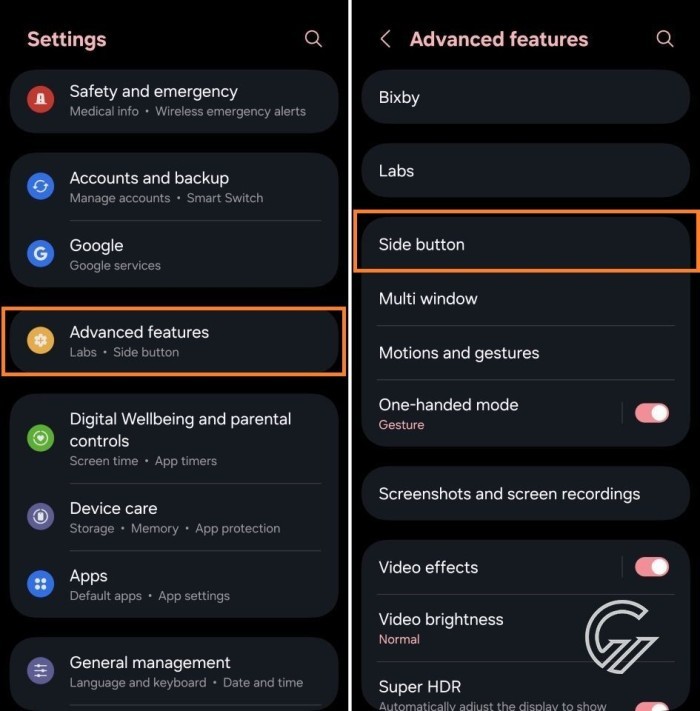
- Pilih opsi Long Press (Tekan dan Tahan)
- Ubah dari Bixby ke Digital Assistant atau Power off menu
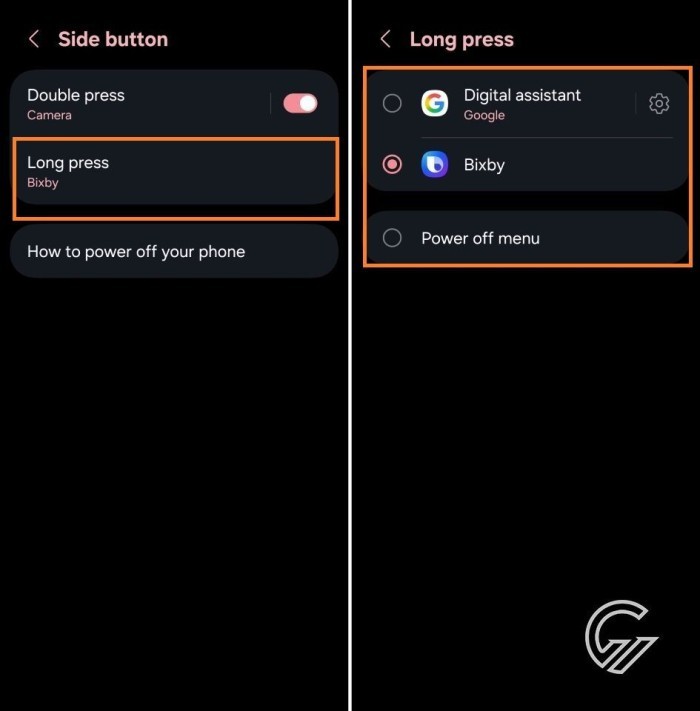
Selain Long Press, kamu juga bisa mengganti fungsi Double Press yang secara bawaan untuk membuka aplikasi Kamera menjadi aplikasi lainnya maupun berbagai fungsi sistem seperti Mode dan Routines hingga Flashlight.
Tentunya kamu juga bisa juga mematikan fungsi Double Press jika merasa tidak menggunakannya sama sekali untuk menghindari aplikasi aktif sendiri akibat tombol tertekan secara tidak sengaja. Pengaturan ini memberikan fleksibilitas untuk menyesuaikannya dengan kebutuhan masing-masing pengguna.
Sementara untuk ponsel Samsung Galaxy generasi lama seperti Galaxy S10, tombol Bixby tersedia secara terpisah yang mana juga kini untungnya dapat diubah fungsinya sesuai kebutuhan
Pada Samsung Galaxy Generasi Lama
- Buka aplikasi Settings
- Masuk ke Advanced Features
- Pilih opsi Bixby key
- Ganti ke Double press to Open Bixby
- Pilih juga aplikasi yang dibuka untuk Use single press
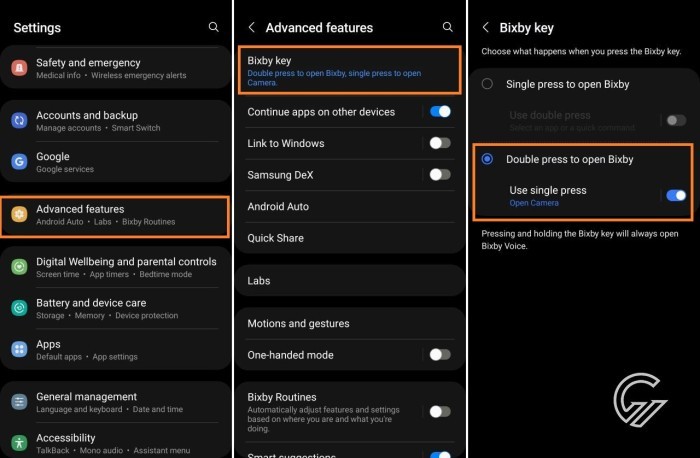
Metode ini mirip seperti pada ponsel Samsung Galaxy generasi baru, bedanya tombol Bixby harus ditekan dua kali sementara menekan satu kali akan membuka aplikasi lain atau juga bisa dipilih untuk dimatikan jika tidak menggunakannya.
Sementara tombol Power masih berfungsi seperti sedia kali untuk memanggil menu Power sehingga tidak perlu diatur sama sekali karena fungsinya memang terpisah dengan Bixby. Saya sendiri membuat tombol tersebut untuk memanggil aplikasi Kamera sehingga dapat mengaksesnya secara cepat ketika ingin memotret sesuatu.
Biasanya pada saat pertama kali menyalakan ponsel Samsung Galaxy terbaru, kamu akan diberikan informasi mengenai bagaimana tombol samping berfungsi apakah itu ingin memanggil Bixby atau memunculkan Power menu.
Dengan adanya pengaturan ini, kamu jadi bisa mengubahnya kapan pun sesuai kebutuhan dan mencoba-coba fungsi apa yang cocok dengan penggunaan kamu dalam keseharian karena pastinya setiap orang memiliki kebiasaan penggunaan yang berbeda-beda.






Tinggalkan Komentar