

Gadgetren – Bukan hanya menawarkan dukungan sensor yang semakin mumpuni, Samsung turut membekali kamera pada berbagai ponsel buatan mereka dengan fungsi pengambilan gambar yang semakin lengkap.
Melalui pembaruan tahunan sistem One UI, mereka kini melengkapi kamera perangkat buatannya dengan fitur Motion Photo atau lebih dikenal dengan sebutan foto live yang akan menghasilkan foto bergerak dari proses pengambilan gambar.
Dukungan ini memungkinkan beberapa detik momen sebelum tombol Shutter ditekan ikut terekam sebagai gambar bergerak. Pengguna dapat memakainya dengan mengikuti langkah-langkah sebagai berikut.
Cara Menggunakan Foto Live Samsung
- Buka aplikasi kamera bawaan ponsel Samsung.
- Pastikan setelan Motion Photo (ikon tombol Putar) di menu bar atas sudah menyala atau berwarna kuning.
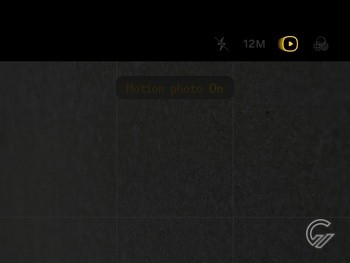
- Ketuk setelan Motion Photo apabila belum menyala.
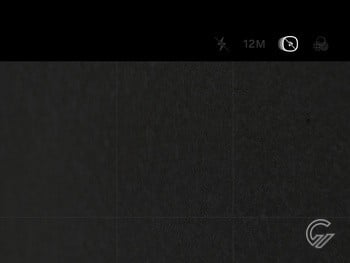
- Arahkan kamera ke obyek yang diinginkan.
- Ketuk tombol Shutter untuk mengambil gambar.
Setiap foto live akan tersimpan secara otomatis ke dalam penyimpanan perangkat bersama foto biasa setelah tombol Shutter ditekan. Pengguna pun dapat melihatnya melalui aplikasi Gallery bawaan ponsel Samsung secara langsung.
Cara Melihat Foto Live Samsung
- Buka aplikasi Gallery bawaan Samsung.
- Ketuk foto live yang ingin dilihat.
- Ketuk tombol View motion photo apabila foto live tidak langsung ditayangkan.
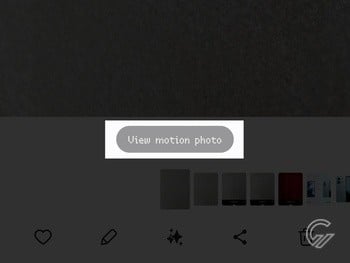
Yang cukup disayangkan, foto live dari kamera ponsel Samsung hanya dapat diakses dengan memakai Gallery bawaan. Pengguna tidak bisa langsung menggunakannya pada aplikasi lain atau perangkat yang dikembangkan oleh perusahaan berbeda.
Untuk memanfaatkan foto live Samsung di aplikasi atau perangkat lain, pengguna perlu mengekspornya ke format video atau GIF terlebih dulu. Gallery bawaan ponsel untungnya sudah dilengkapi dengan fitur yang bisa digunakan secara mudah untuk melakukan hal tersebut.
Cara Mengekspor Foto Live Samsung
- Buka foto yang diekspor dengan aplikasi Gallery ponsel Samsung.
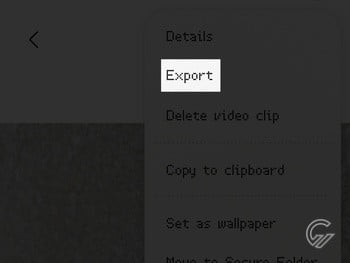
- Setelah terbuka, ketuk tombol More (ikon titik tiga) di pojok kanan atas.
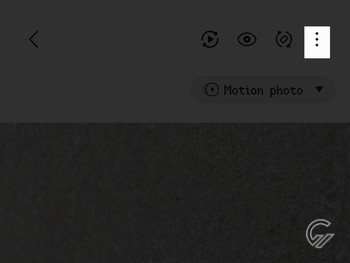
- Ketuk menu Export.
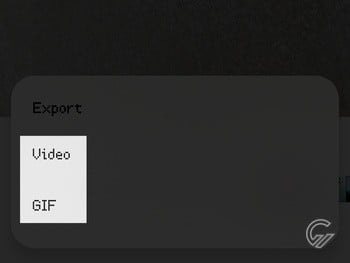
- Pilih Video atau GIF sesuai kebutuhan.
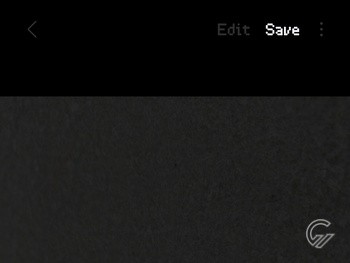
- Khusus untuk GIF, atur potongan foto live yang diperlukan lalu ketuk tombol Save.
Setelah berhasil diekspor ke format video atau GIF, pengguna pun bisa memakai live foto Samsung sesuai kebutuhan. Berkasnya dapat dibagikan perangkat lain atau diunggah ke layanan media sosial yang dimiliki.




Tinggalkan Komentar